 学习中心
学习中心
学习中心

一段产品介绍写好了,却还没时间拍;一份操作教程整理好了,又不想对着镜头讲一遍。
从今天起,这些内容可以多一种呈现方式。
飞影数字人视频创作插件现已上线豆包。打开对话,写下文案,选好人物、声音和模板,就可以开始制作数字人口播视频。
你可以先用现成的人物与声音,把第一条视频做出来;也可以使用获得授权的照片、录音和人物视频,让内容拥有自己的形象与表达。
知识分享、产品介绍、使用说明,都有一个共同的需要:把内容讲清楚。
使用飞影,你可以在豆包里直接描述想要的呈现方式:
做成知识博主讲解的感觉。人物专业一点,声音沉稳一些,画面简洁,字幕要清楚。
豆包会通过飞影查询可用的人物、声音和模板,再根据你的需求准备方案。选定之后,继续生成并下载视频。
第一次使用,可以从共享人物和共享声音开始。不必先拍摄自己的素材,也不必记住人物或模板编号,先选一个适合内容的人物,让写好的文案被讲出来。
想要字幕,就把字幕要求写清楚;需要背景音乐,也可以让豆包先查询可用音乐,再选择合适的一段。人物、声音、字幕和包装,都围绕这一条视频的需求来确定。
如果内容是一套方法或操作流程,观众除了听讲解,还需要知道:现在到了哪一步,接下来做什么。
这时,可以选择导演模式。
以“写好文案、选好形象、确认生成”这三个步骤为例:开场由人物交代主题,进入讲解后,顶部导航展示步骤顺序,卡片突出当前要点,字幕呈现口播内容,人物在画面中继续讲解。
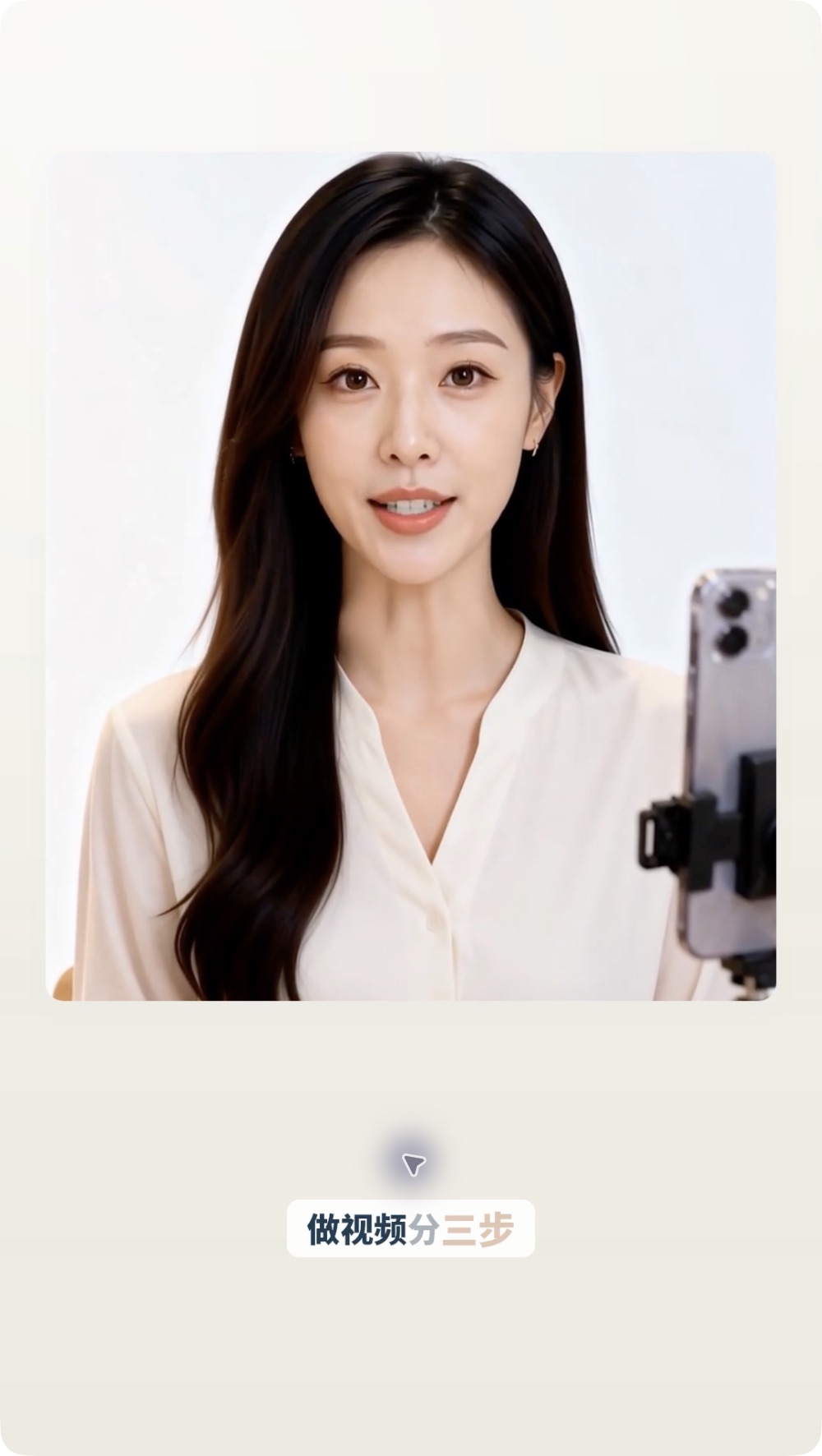
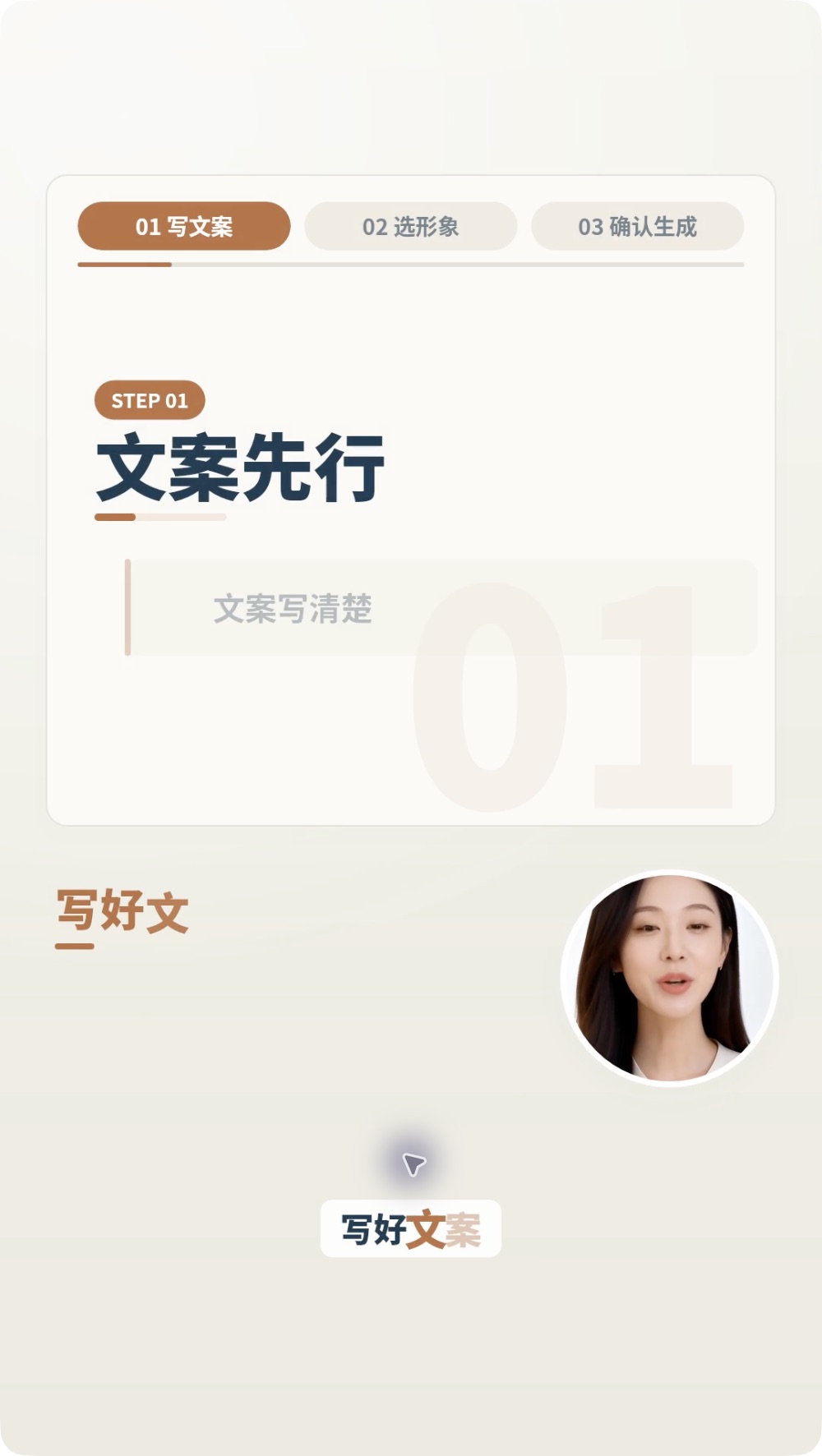
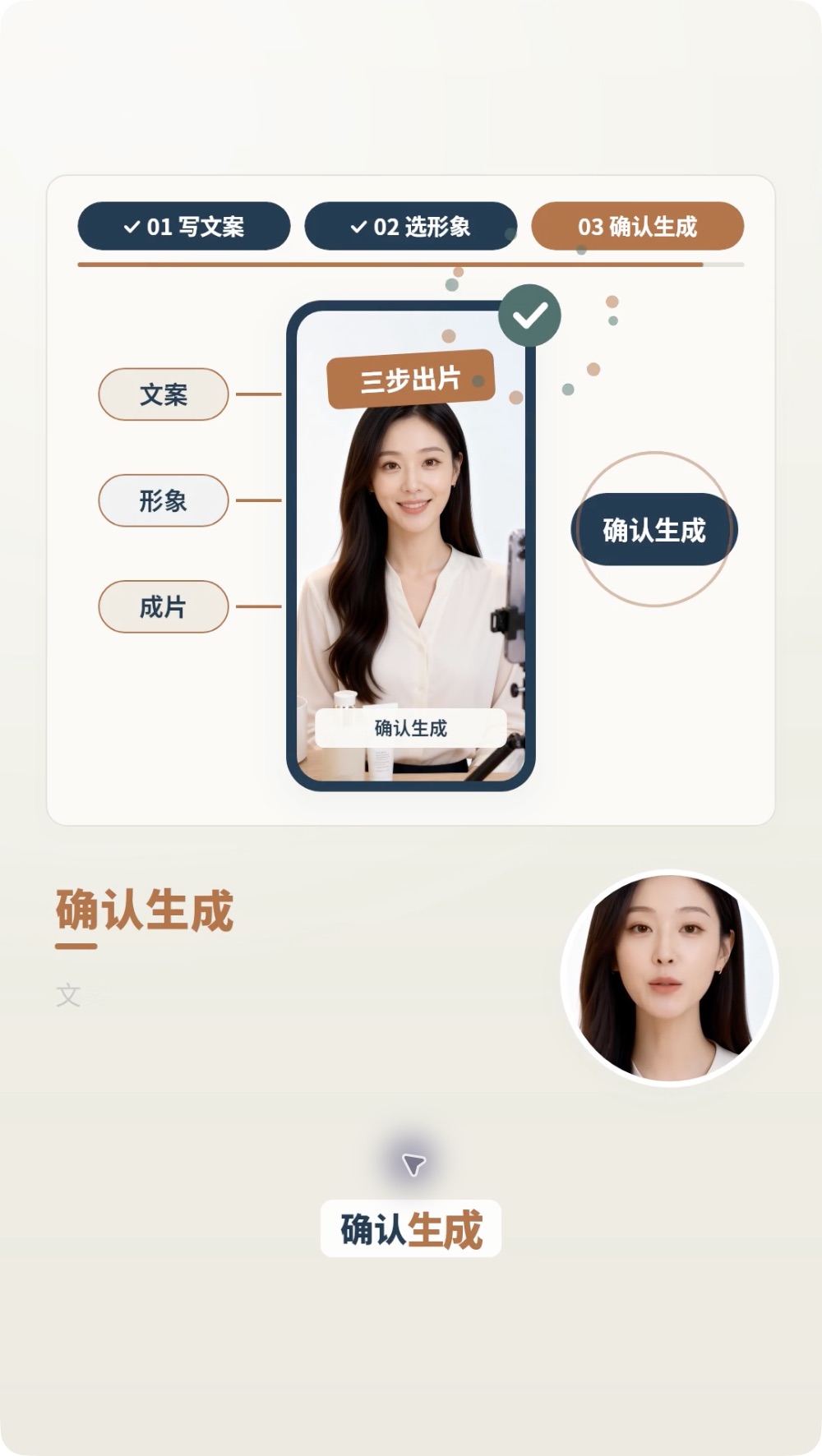
从开场到步骤讲解,让内容的顺序在画面中清楚呈现。
文字里的先后顺序,也可以变成画面里的讲解节奏。
对于产品使用说明、知识步骤和操作教程,标题、步骤卡与人物画面配合起来,能让读者跟着内容往下走。
制作这类视频,需要准备数字人、该人物对应的正式定妆照、讲解文案和声音,再选择导演模板。先把人物和声音准备好,后续就可以围绕不同主题继续创作。
如果你已经有自己的素材,可以按手里的内容选择创作方式。
有一张照片,就从照片口播开始。
照片可以搭配新文案和选定声音,制作人物口播;也可以搭配一段已经录好的完整音频,让人物讲出这段录音。需要包装时,还可以结合适合的模板制作视频。
有一段录音,先想清楚要保留什么。
如果已经录好了完整内容,就使用原音频驱动画面。如果希望同一个声音持续朗读新文案,可以用获授权的录音创建可复用声音,再用它制作后续内容。
有一条人物视频,可以继续加工。
内容已经讲好了,可以保留原声做模板包装;希望换一段讲解,则可以提供新文案,制作改口播视频。
把需求说得具体一些:“保留这段原录音”“用这个声音读新文案”“把原视频换成下面这段讲解”,能帮助豆包选择对应的创作路径。多位人物的素材,也要分别标明照片、视频和声音的对应关系。
首次使用,先在豆包中添加飞影插件,再连接自己的飞影账号。按下面七步,就能进入创作对话。
打开豆包桌面端,在左侧栏点击「插件·技能·伙伴」。进入后,选择顶部的「插件」页签,再点击「内容创作」分类。
找到紫色图标的「数字人视频创作 | 飞影」。如果卡片名称显示不全,点击卡片打开详情,确认完整名称。
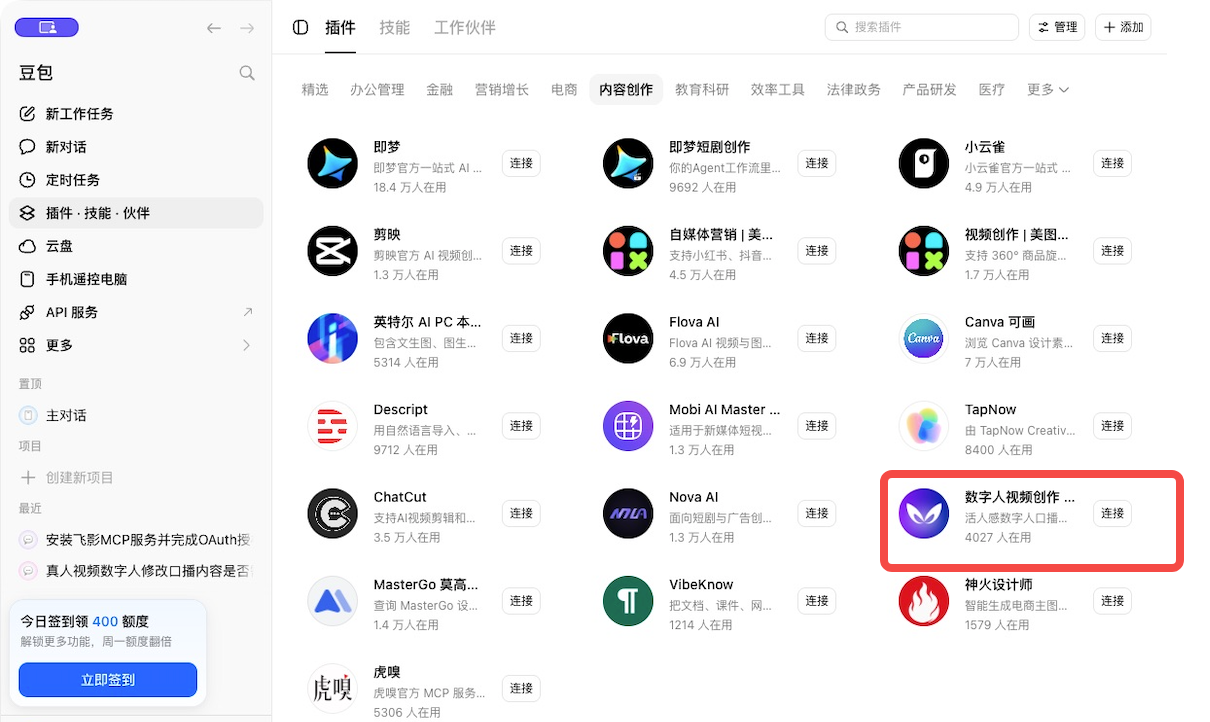
详情页会显示插件名称和「飞影创作服务」。确认后,点击右下角蓝色的「连接」按钮,将插件添加到豆包,然后继续完成服务连接。
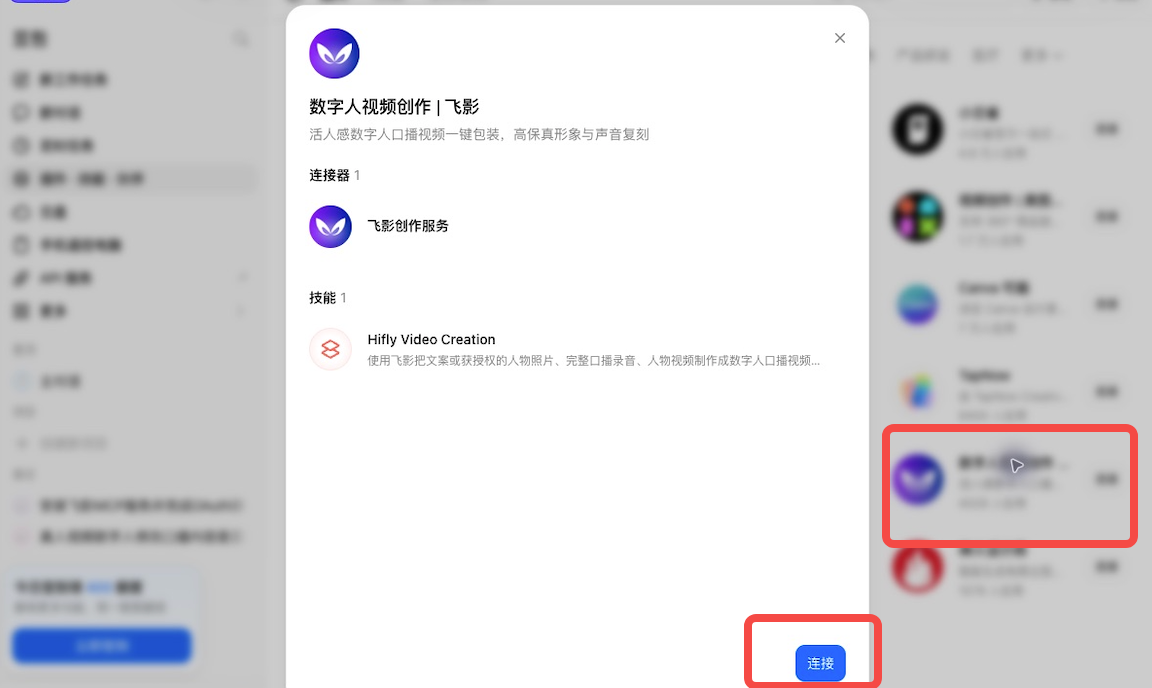
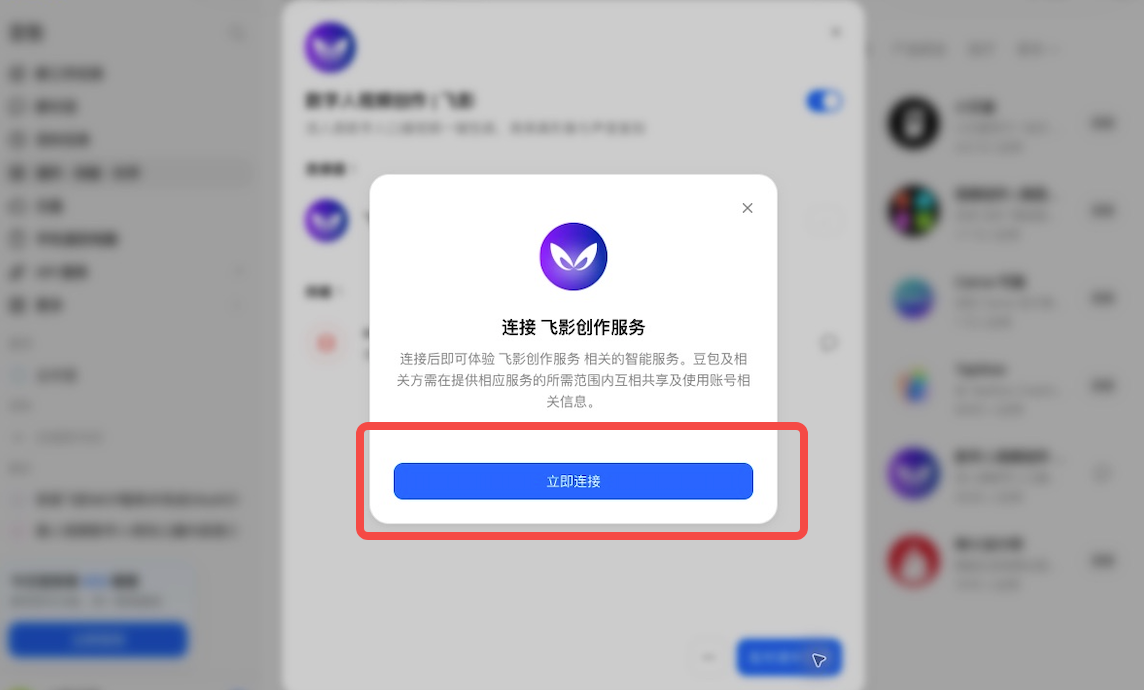
在「连接 飞影创作服务」弹窗中,点击蓝色的「立即连接」。浏览器随后会打开飞影账号授权页。
已经添加过插件、但使用时仍提示未连接的,也可以从这里检查服务授权是否完成。
在飞影授权页,确认当前账号是你准备使用的账号。如果页面提示登录,按提示登录自己的飞影账号。
阅读页面列出的权限,包括素材与积分查询、素材上传和生成任务创建等,以页面实际展示为准。确认后同意授权,并返回豆包。后续使用的积分、权益和素材归属于所连接的飞影账号。
如果浏览器询问是否打开豆包,选择打开。账号授权在页面中完成,无需将账号密码或访问凭据发送到对话里。
回到插件详情,检查「飞影创作服务」是否仍提示未授权,并确认右下角已出现「在对话中使用」。插件开关开启后,也要完成服务授权,才能继续创作。
如果浏览器已经显示授权完成,但豆包仍停留在原来的连接弹窗,可以先关闭旧弹窗,再查看插件详情。仍提示未授权时,返回服务连接处检查后再继续。
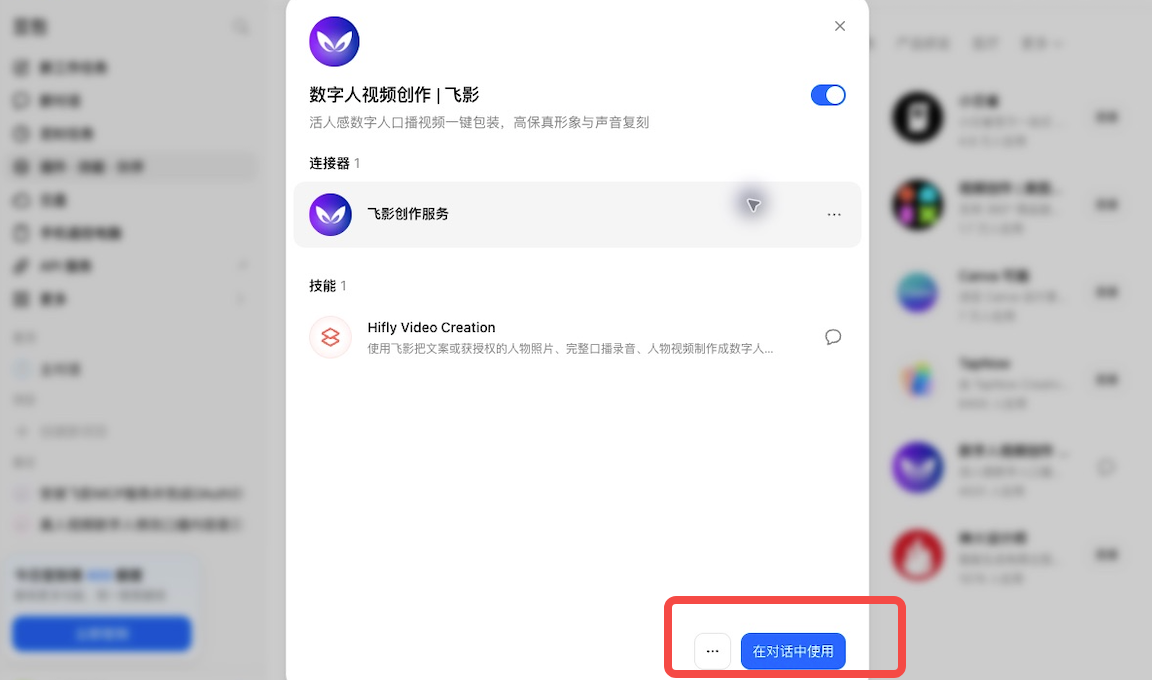
点击右下角「在对话中使用」,进入豆包对话。确认输入框前出现「数字人视频创作 | 飞影」标签,再填写创作需求。
如果打开的是普通空白对话、没有插件标签,回到飞影详情,再点击「在对话中使用」。
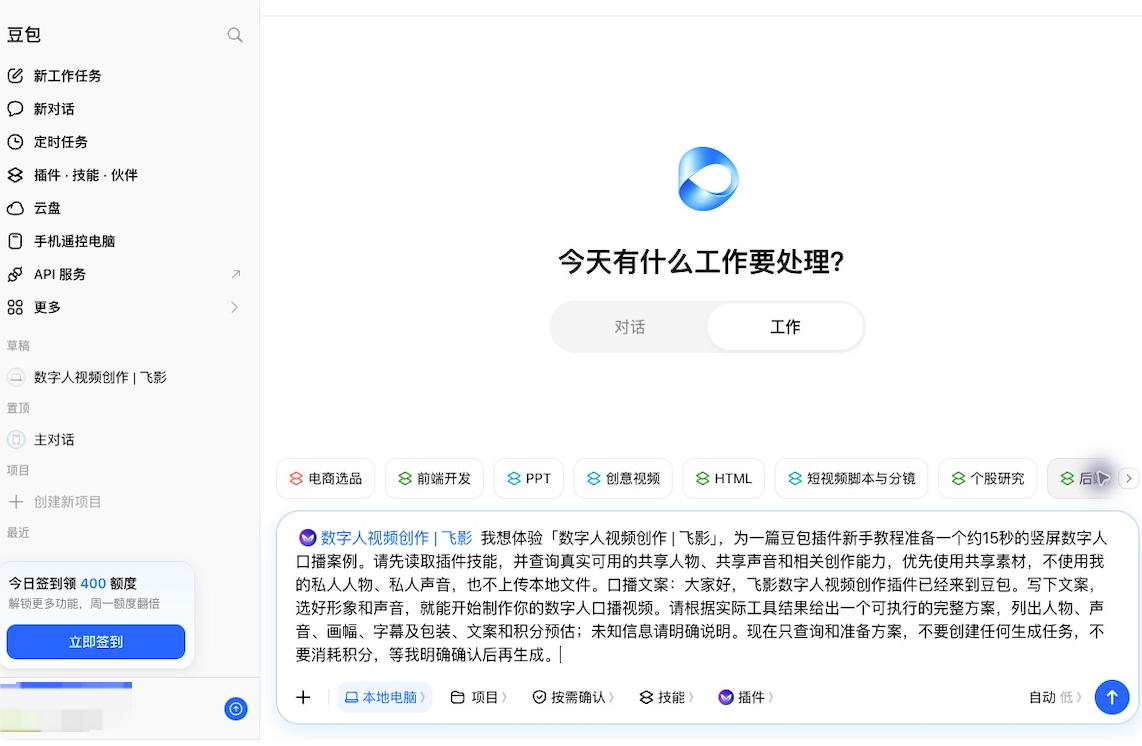
第一条视频可以先用共享人物和共享声音。将下面的内容粘贴到带有飞影标签的输入框里,把引号中的文案换成你想讲的内容:
使用飞影插件,帮我把下面这段文案做成一条竖屏数字人口播:
“大家好,飞影数字人视频创作插件已经来到豆包。写下文案,选好形象和声音,就能开始制作你的数字人口播视频。”
请先查询可用的共享人物、共享声音和包装模板,给我一套知识讲解风格的方案。人物专业一点,声音沉稳一些,开启清晰字幕。
先给方案,等我确认后只生成一条。完成后给我视频下载入口。
发送后,查看人物、声音、模板和文案是否符合预期。需要换人物、调整声音风格或选择其他模板,都可以在这一步提出。
方案确认后,再发送:
按刚才确认的方案,只生成这一条。完成后给我视频下载入口。
等待任务完成后,点击视频入口下载到本地。生成过程中继续查询原任务即可,无需重复创建相同内容。
发布前,完整听看一遍:人物与声音是否对应、文案是否读完、字幕是否清楚、音乐是否影响人声、首尾画面是否完整。
生成任务可能消耗飞影积分,具体费用与可用权益以当前账号和产品说明为准。照片、录音和人物视频,请使用已获得授权的素材。
从一段开场白、一条产品介绍,或一个你想讲清楚的知识点开始。
打开豆包,找到飞影,把下一段内容交给数字人来讲。