 学习中心
学习中心
学习中心
学习中心
学习中心
学习中心

如果你经常需要制作数字人口播视频,重复上传素材、填写文案和下载成片会占用不少时间。飞影 MCP 可以把这些视频能力接入支持 MCP 的智能体:你只需要上传人物素材,再用一句话说明人物、文案、声音和输出要求,智能体就能调用工具完成后续任务。
这篇教程提供两条使用路径:
完成配置后,你可以用人物图片或视频创建数字人,再通过文字或音频生成口型同步视频。生成结果仍需人工检查,不建议未经审核直接批量发布。
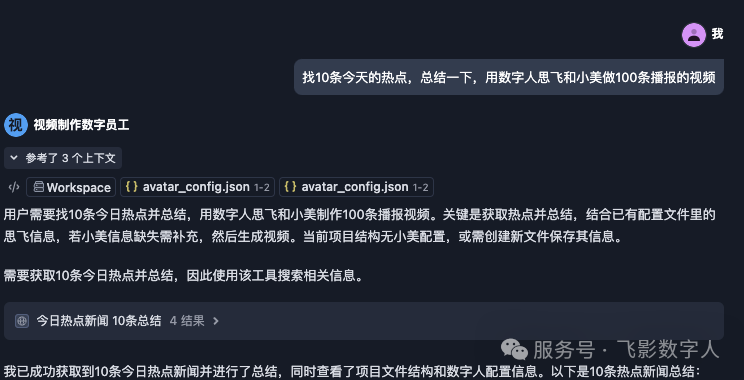
MCP 的全称是 Model Context Protocol。可以把它理解为一种标准连接方式:智能体负责理解你的自然语言要求,MCP 服务负责向智能体提供可以调用的工具。
在这篇教程中,智能体通过 Flyworks MCP 调用飞影的视频能力。你不需要在每次操作时手动寻找所有功能入口,但仍要准确描述素材、文案、声音、时长和输出要求。
开始前准备以下内容:
请只使用本人或已经获得授权的人脸、声音、图片、视频和音乐素材。
这条路径不需要安装 MCP 客户端,适合先快速了解完整流程。
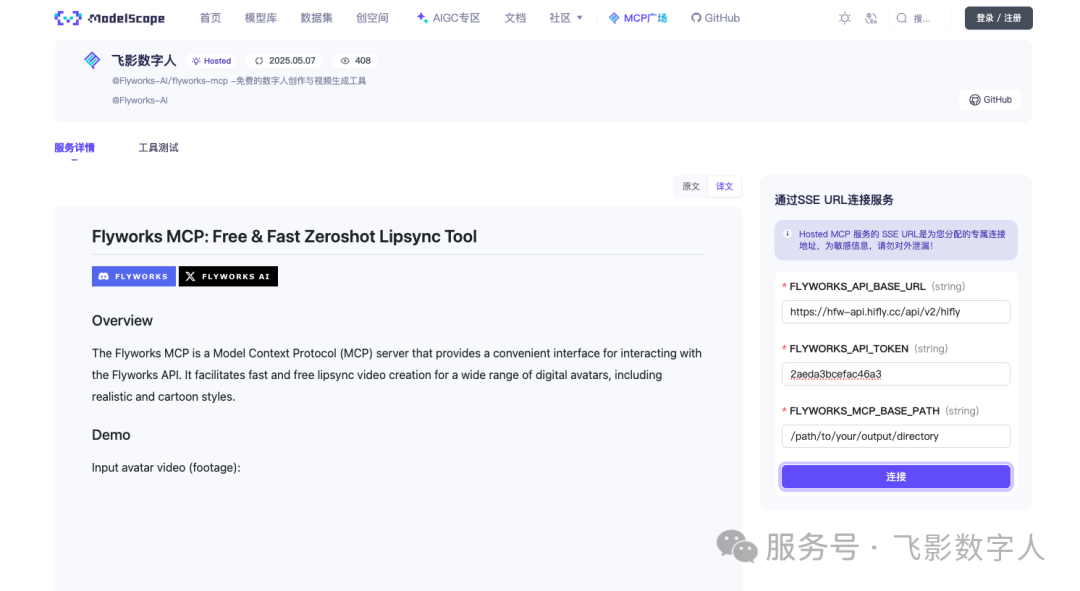
打开魔搭 Flyworks MCP 页面,登录魔搭账号。页面右侧会显示连接服务所需的三个配置项。
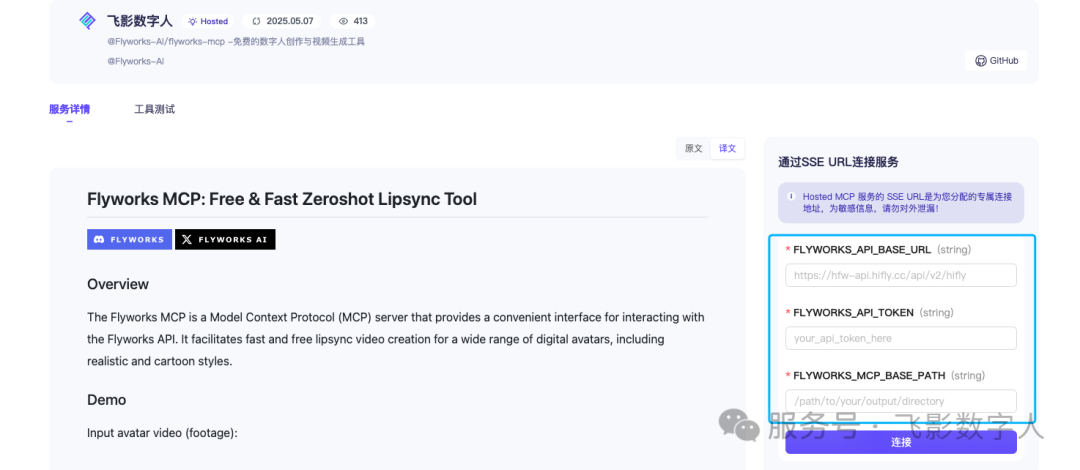
在 FLYWORKS_API_BASE_URL 中填写:
https://hfw-api.hifly.cc/api/v2/hifly不要在地址前后添加空格或其他字符。
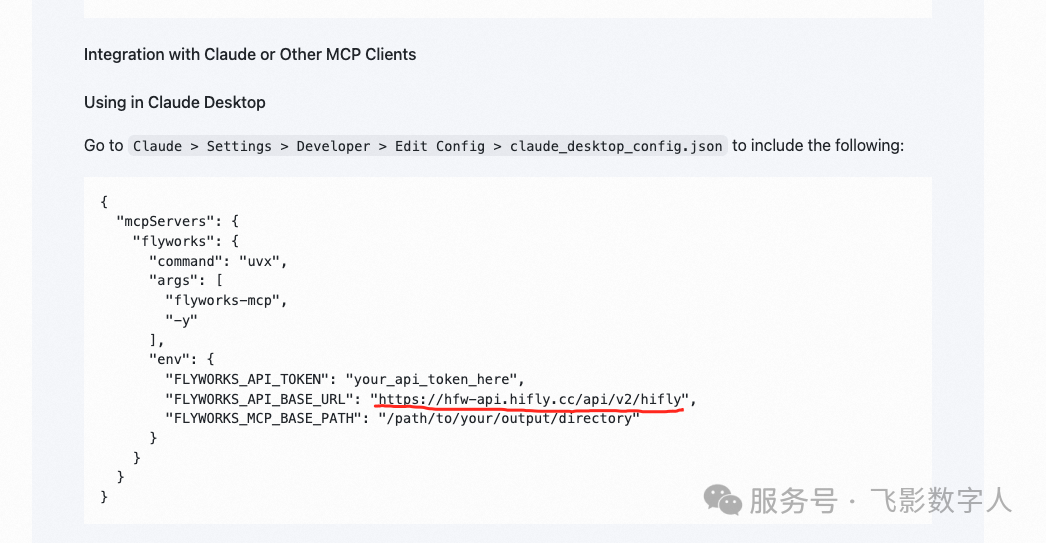
在 FLYWORKS_API_TOKEN 中填写官方公开试用 Token:
2aeda3bcefac46a3这是用于体验服务的公开 Token,不是你的个人密钥。公开试用的每日额度有限,生成视频可能带有水印,并可能存在最长时长限制;具体额度、时长、水印和可用状态均以官方页面当前展示为准。

在魔搭托管模式中,可以先保留页面提供的默认值:
/path/to/your/output/directory这里是托管 MCP 服务使用的路径,并不是你电脑上的真实文件夹。因此,即使页面提示无法直接保存到本地路径,任务仍可能提供手动下载链接。完成后请通过结果中的链接下载视频。
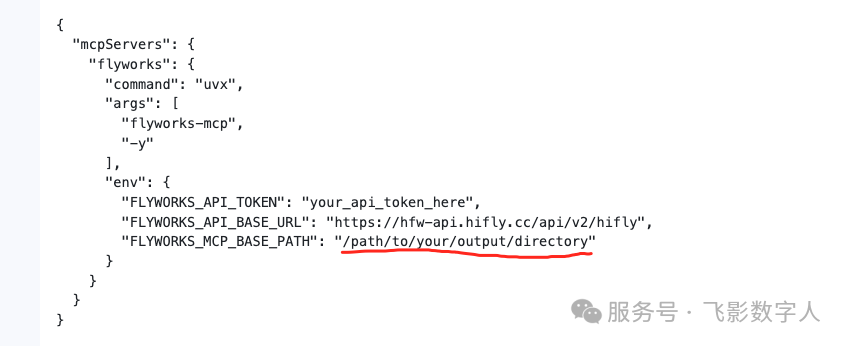
确认三个配置项均已填写,再点击“连接”。
连接成功后,页面会显示绿色的服务信息。这表示 Flyworks MCP 已经可以被在线试验场调用。
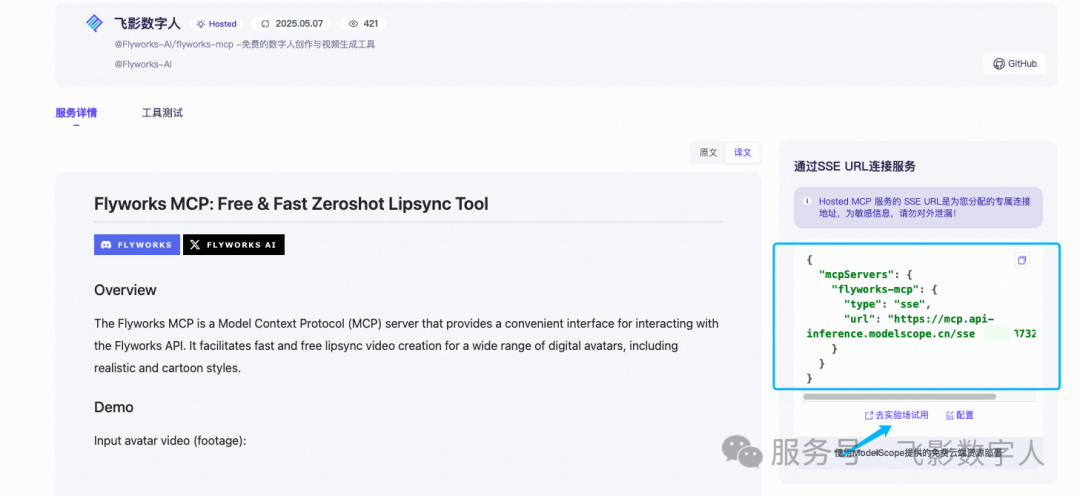
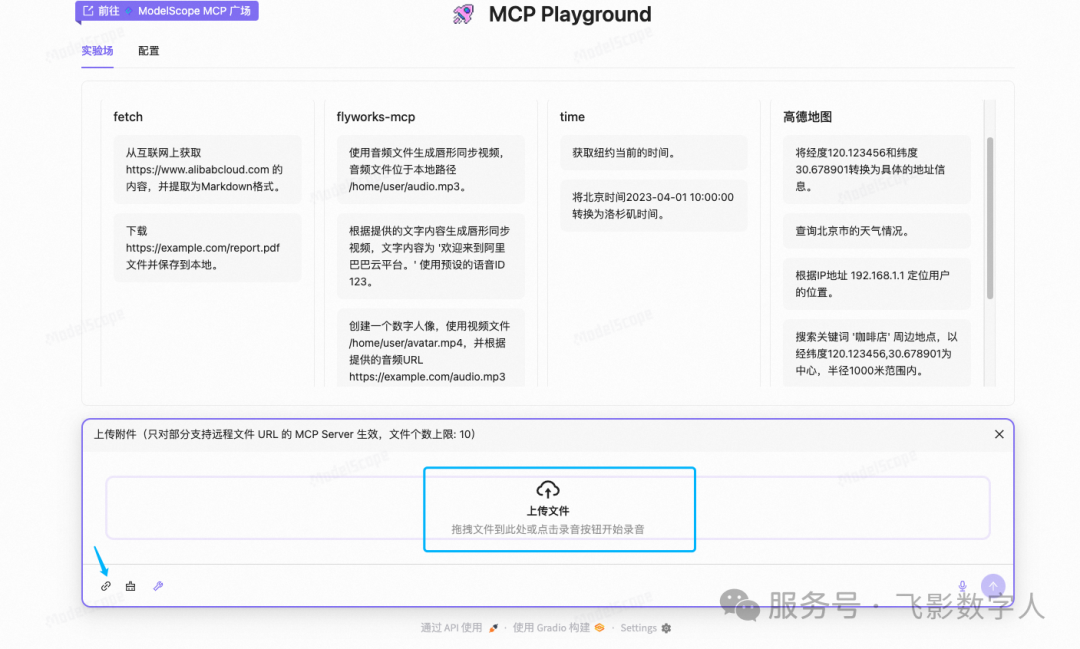
点击“去试验场试用”,进入 MCP Playground。你可以先查看 flyworks-mcp 下列出的工具和调用示例,了解它能够处理的任务。
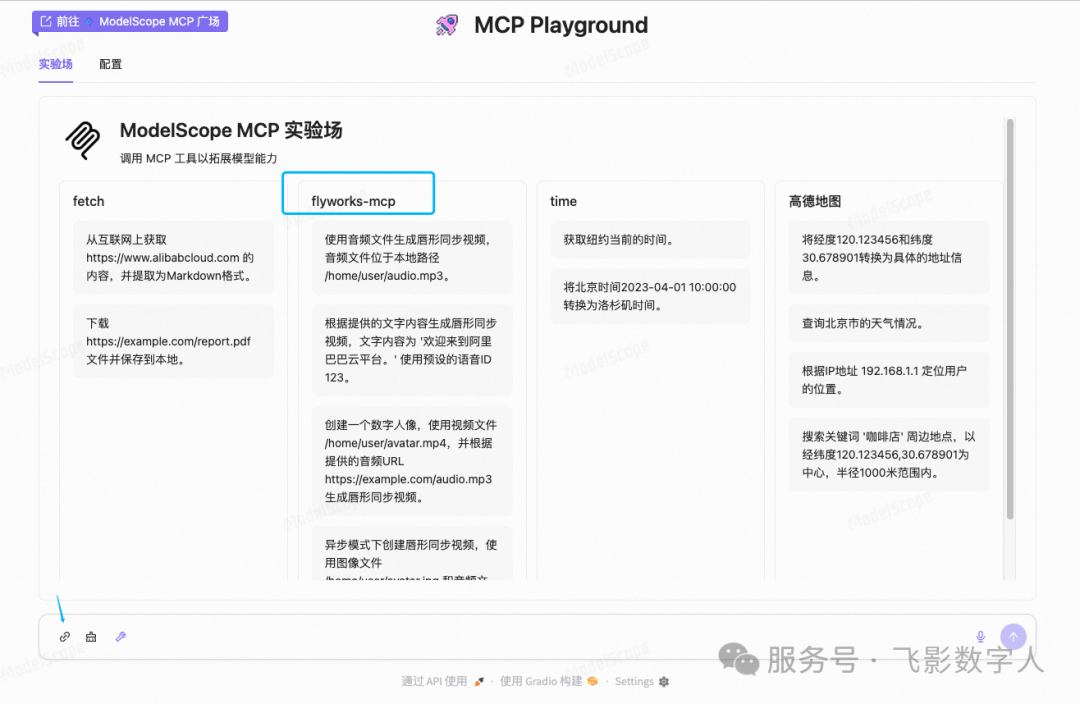
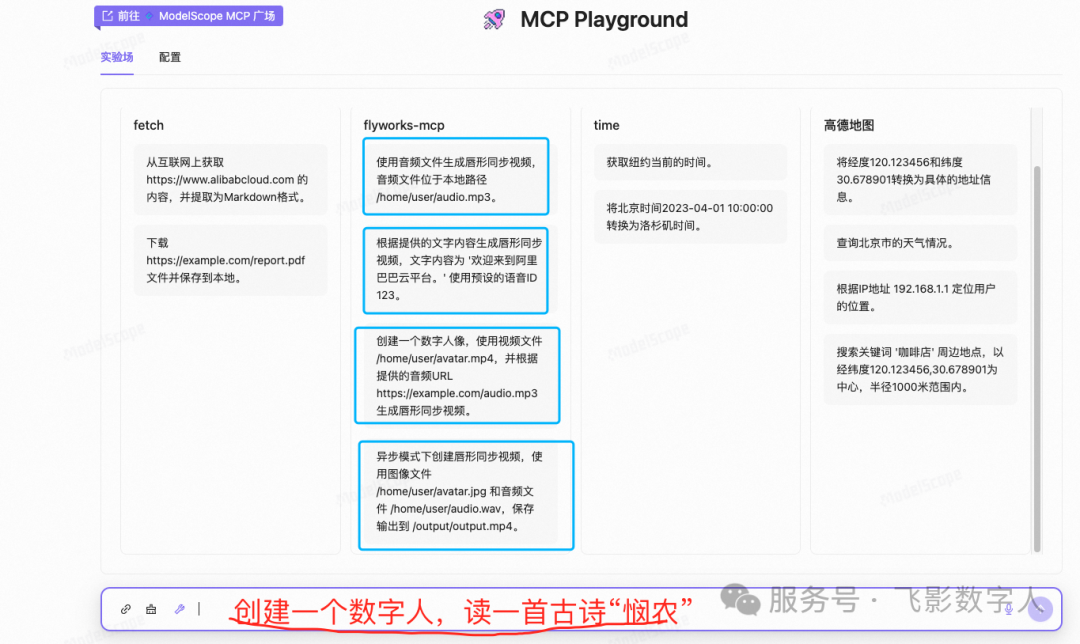
点击输入框附近的附件图标,上传人物图片或视频。素材上传完成后,先检查文件名和预览是否正确。
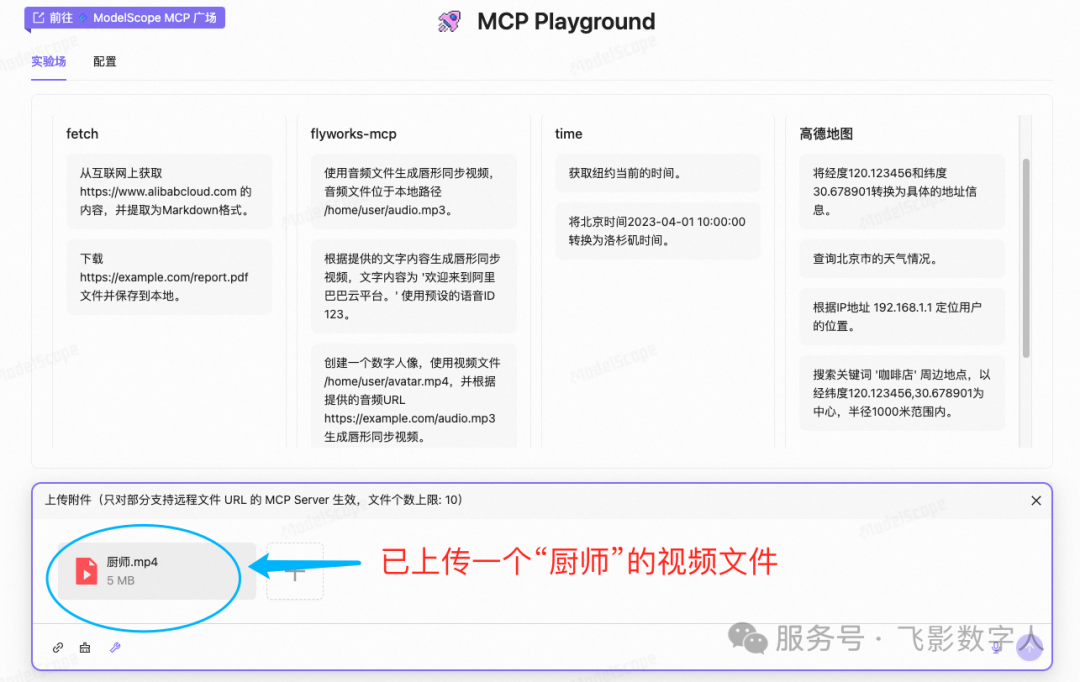
为了获得更稳定的效果,人物应尽量正面面对镜头,面部清晰,嘴部无遮挡。使用视频创建数字人时,避免强烈抖动、频繁遮挡和多人同时出镜。
在对话框中写清楚要做什么。例如:
使用我上传的厨师人物视频创建数字人,并生成一段口播视频。
              口播文案是:“我是飞影数字人制作的厨师数字人,下面为你介绍几个家常菜的做法。”
              请使用自然、沉稳的中文声音,生成完成后返回任务信息和下载链接。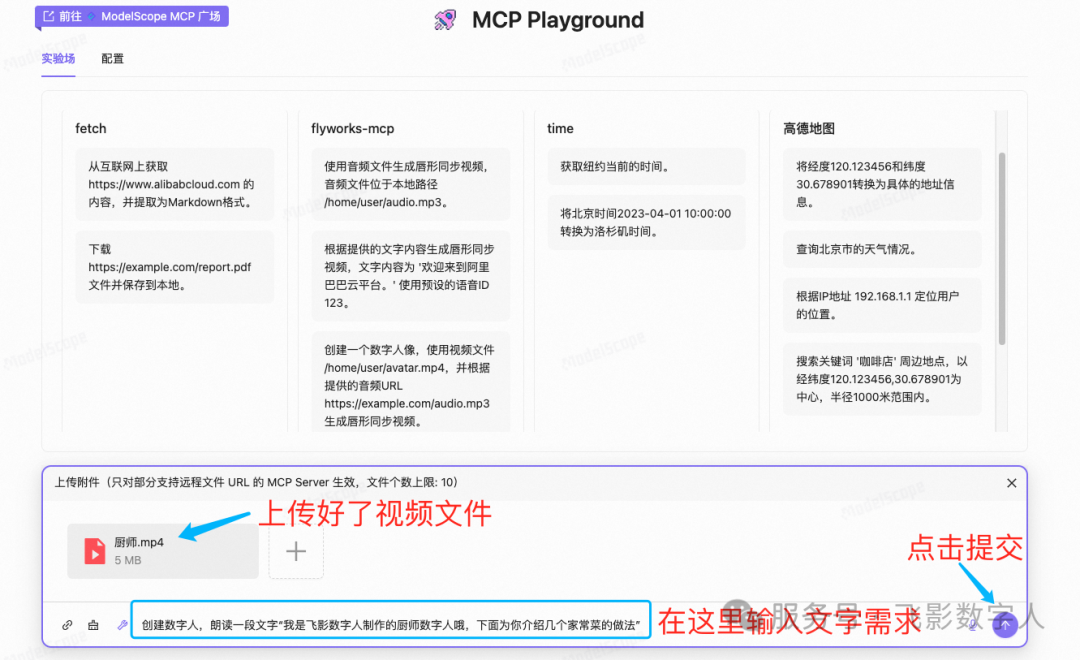
如果需要指定声音,可以在要求中补充声音 ID;如果暂时没有声音 ID,可以先让系统使用合适的默认声音进行测试。
提交后,智能体会调用 Flyworks MCP 执行任务。生成时间会受到素材长度、任务队列和服务状态影响,请以页面实际进度为准。
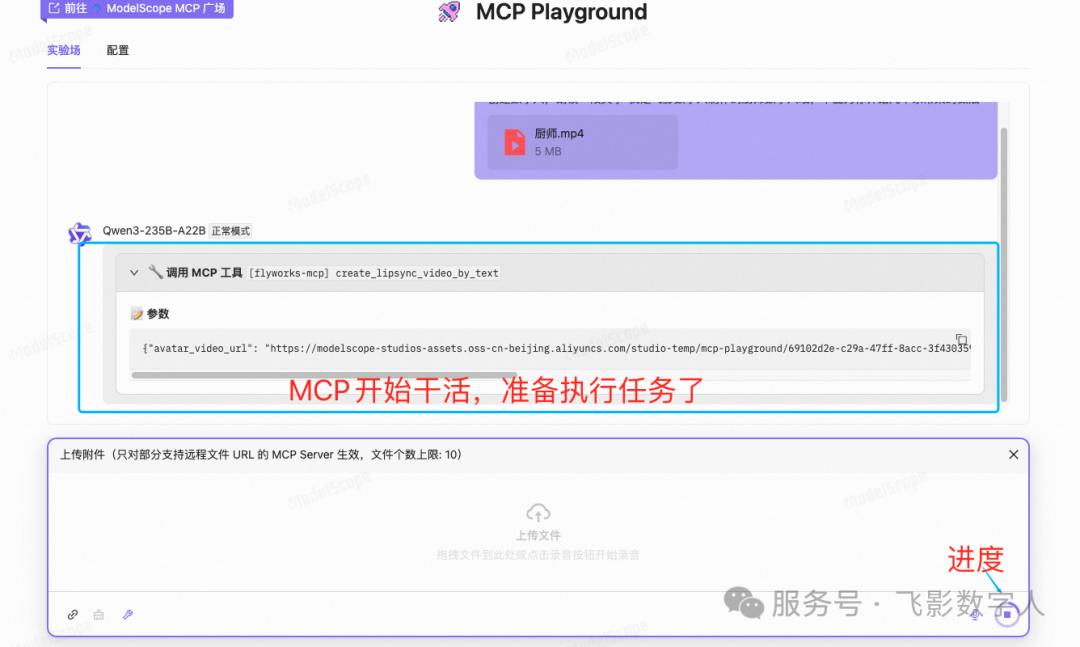
任务完成后,页面会显示任务信息、视频时长、使用的声音等结果。魔搭托管模式无法直接写入你的电脑目录时,点击结果中的下载链接,将视频保存到本地。
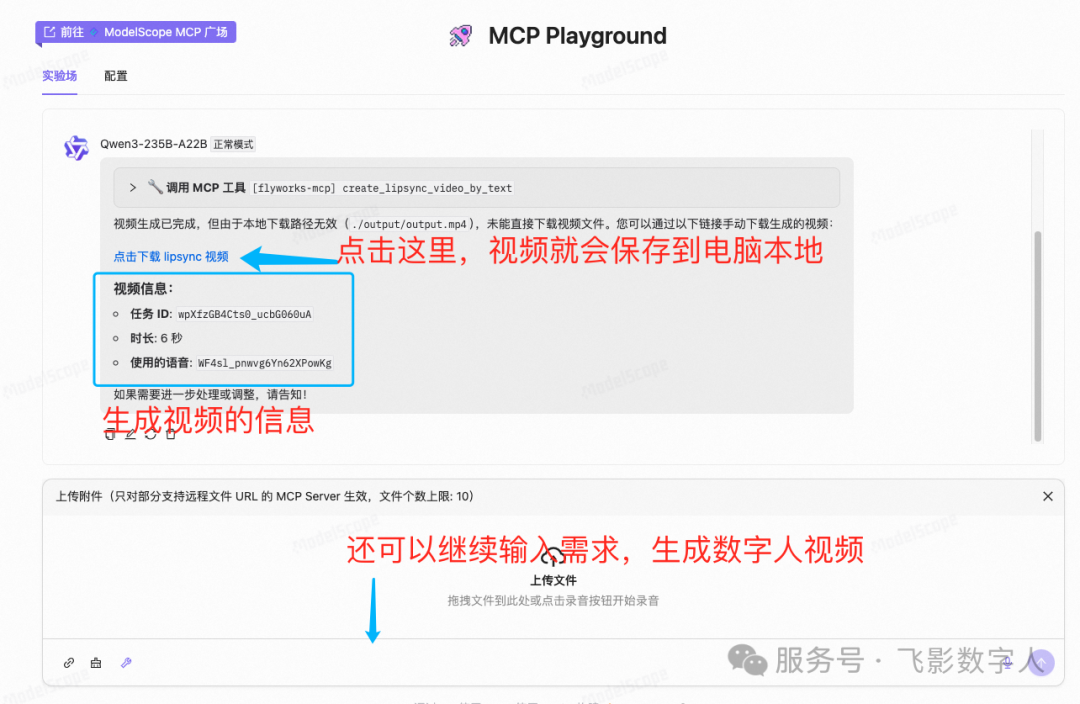
如果你希望 MCP 将生成结果保存到指定文件夹,可以在支持 MCP 的本地客户端中配置 Flyworks MCP。
Flyworks MCP 包要求 Python 3.8 或更高版本。推荐使用 uvx 运行,它会为工具创建隔离环境。
Windows 可以使用以下任一种方式安装 uv:
winget install --id=astral-sh.uv -e或按照 uv 官方安装说明操作。安装完成后重新打开终端,运行:
uvx --version能够显示版本号,说明客户端可以找到 uvx。
先创建一个只用于 Flyworks 成片的目录,例如:
C:\Users\你的用户名\Videos\flyworks-output不要把磁盘根目录、用户主目录或包含重要文件的目录设为 MCP 输出目录。
在 Claude Desktop 中,可进入“设置 → 开发者 → 编辑配置”;在 Cursor 中,可进入设置里的 MCP 页面并添加全局 MCP Server。不同版本的入口名称可能略有变化,以客户端当前页面为准。
将以下配置加入 MCP 配置文件:
{
                "mcpServers": {
                  "flyworks": {
                    "command": "uvx",
                    "args": ["flyworks-mcp", "-y"],
                    "env": {
                      "FLYWORKS_API_TOKEN": "2aeda3bcefac46a3",
                      "FLYWORKS_API_BASE_URL": "https://hfw-api.hifly.cc/api/v2/hifly",
                      "FLYWORKS_MCP_BASE_PATH": "C:\\Users\\你的用户名\\Videos\\flyworks-output"
                    }
                  }
                }
              }
请将 你的用户名 替换为电脑中的实际用户名,并确认对应文件夹已经创建。JSON 中的 Windows 路径需要使用双反斜杠 \\。
如果你有自己的 Flyworks API Token,可以将公开试用 Token 替换为个人 Token。个人 Token 不要发送给他人,也不要放在公开截图、文章或代码仓库中。
保存配置后完全退出并重新打开 Claude Desktop 或 Cursor。在 MCP 工具列表中找到 flyworks,确认服务已正常加载。
如果出现 spawn uvx ENOENT,先在 PowerShell 中运行:
Get-Command uvx复制返回的 uvx.exe 完整路径,并将配置中的 command 从 uvx 改为该完整路径。
在对话中上传人物图片或视频,然后输入与在线试验场相同的任务要求。使用本地客户端并正确设置 FLYWORKS_MCP_BASE_PATH 后,任务可以把下载结果保存到指定目录;同时建议保留任务返回的链接和任务 ID,便于出现异常时手动下载或查询。
所谓“批量制作”,更稳妥的做法是先让智能体拆分选题和文案,人工确认后再逐条生成,而不是一次提交大量未经检查的任务。
例如,要制作一组古代建筑史视频,可以输入:
我要制作一个“从汉代到民国的中国古代建筑史”系列。
              请先按历史时期规划 7 个选题,每个选题给出标题、30 秒口播文案和建议画面。
              先只输出选题与文案,不要生成视频。等我确认后,再使用我上传的数字人素材逐条生成,并按“序号-时期-标题.mp4”命名。
确认脚本后,再提交:
使用刚才确认的第 1 条文案和我上传的数字人素材生成视频。
              使用声音 ID:填写你的声音ID。
              画面比例为 9:16,生成完成后返回任务 ID、视频时长和下载位置。
建议先测试 1 条短视频。确认人物、声音、口型和画面都符合预期后,再继续下一条。
可以。2aeda3bcefac46a3 是原教程及 Flyworks MCP 公开说明提供的试用 Token。其额度、生成时长、水印和可用状态可能调整,均以官方页面当前展示为准。
登录飞影数字人后进入“个人中心”,在页面提供 API Token 的位置复制个人 Token。如果当前页面没有显示相关入口,请以飞影官方说明或服务页面为准。
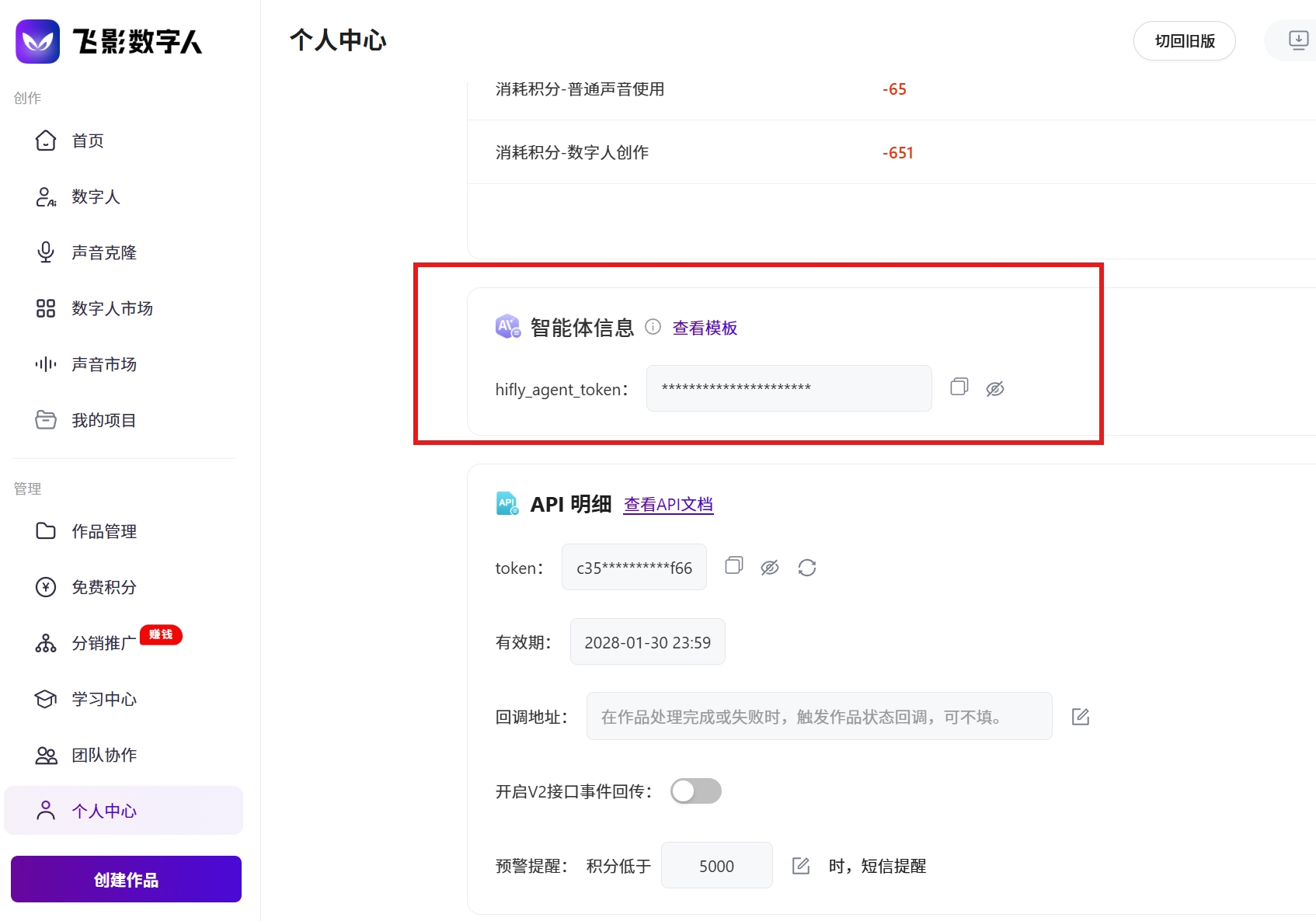
个人 Token 只应放在自己的 MCP 配置中,不要发到聊天群、文章、公开截图或代码仓库。
登录飞影数字人,进入“声音克隆”或声音管理页面,在“我的收藏”中选择声音,通过更多菜单复制声音 ID。入口名称可能随页面更新而变化。
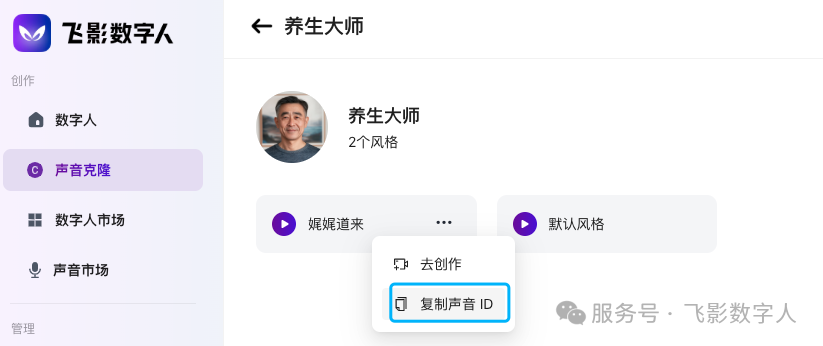
取得 ID 后,在任务中明确写出:
请使用声音 ID:你的声音ID。魔搭使用的是托管 MCP 服务,配置中的默认路径不是你的 Windows 本地目录。任务完成后,通过结果里的下载链接保存视频。若要直接使用真实本地输出路径,请采用 Claude Desktop 或 Cursor 的本地配置方式。
视频生成需要处理素材和排队。请查看页面返回的任务状态;如果使用异步模式,保留任务 ID,稍后查询。视频下载地址可能具有时效性,生成完成后应及时保存到本地。
可以先让智能体规划多条选题和文案,再在确认后逐条发起生成任务。这样更容易定位错误,也能避免未经审核的文案被连续制作成片。