 学习中心
学习中心
学习中心
学习中心
学习中心
学习中心

老师做公开课,PPT 和逐页讲稿往往已经准备好了。把这套内容再做成数字人微课时,真正费时间的通常不是修改稿件内容,而是跟随讲稿内容修改所带来的后续工作,比如调整人物位置和字幕调整。在我经过尝试多款软件后,今天分享2个工具的实际测评。使用同一套小学数学课件,比较飞影数字人和 Synthesia 这2款 AI 工具的 “PPT 生成数字人课件”的官方功能及制作路径,哪一个对老师来说更省事。
我是喜欢钻营 AI 黑科技的小冉老师,这篇文章写给第一次尝试数字人微课的老师,也适合懂一点软件、但不熟悉专业剪辑的用户。我们不讲复杂术语,只看几个实际问题:课件怎么放进工具里,讲稿怎么改,数字人怎么调整,操作顺不顺手。
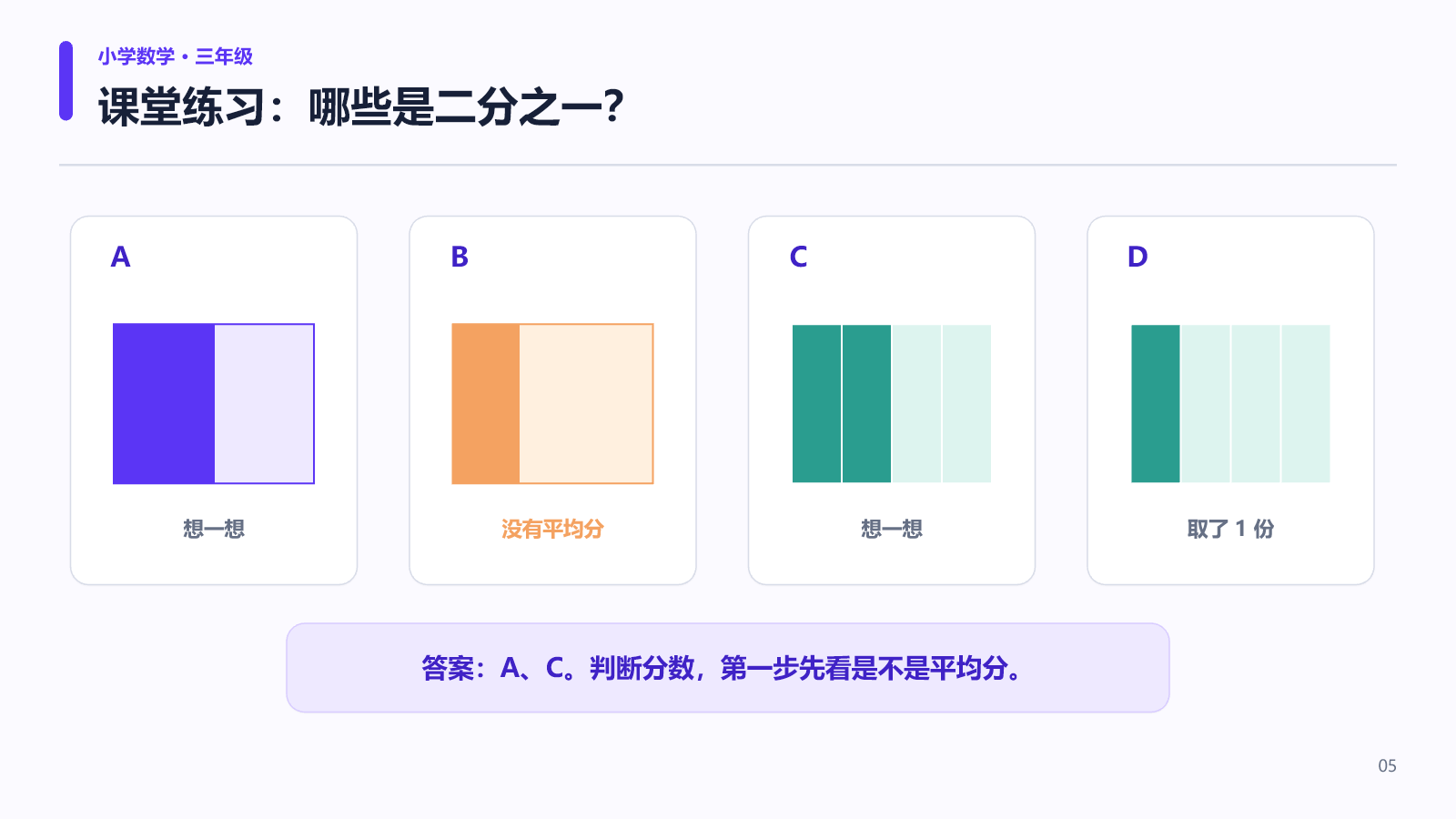
本次测评所使用的 PPT 稿件是由 AI 工具生成的(小伙伴们感兴趣,之后也可以分享制作思路和方法~)。此 PPT 是公开课主题为小学数学《认识分数》,共 6 页:认识分数、从“一半”开始、认识二分之一、认识四分之一、课堂练习和课堂总结。
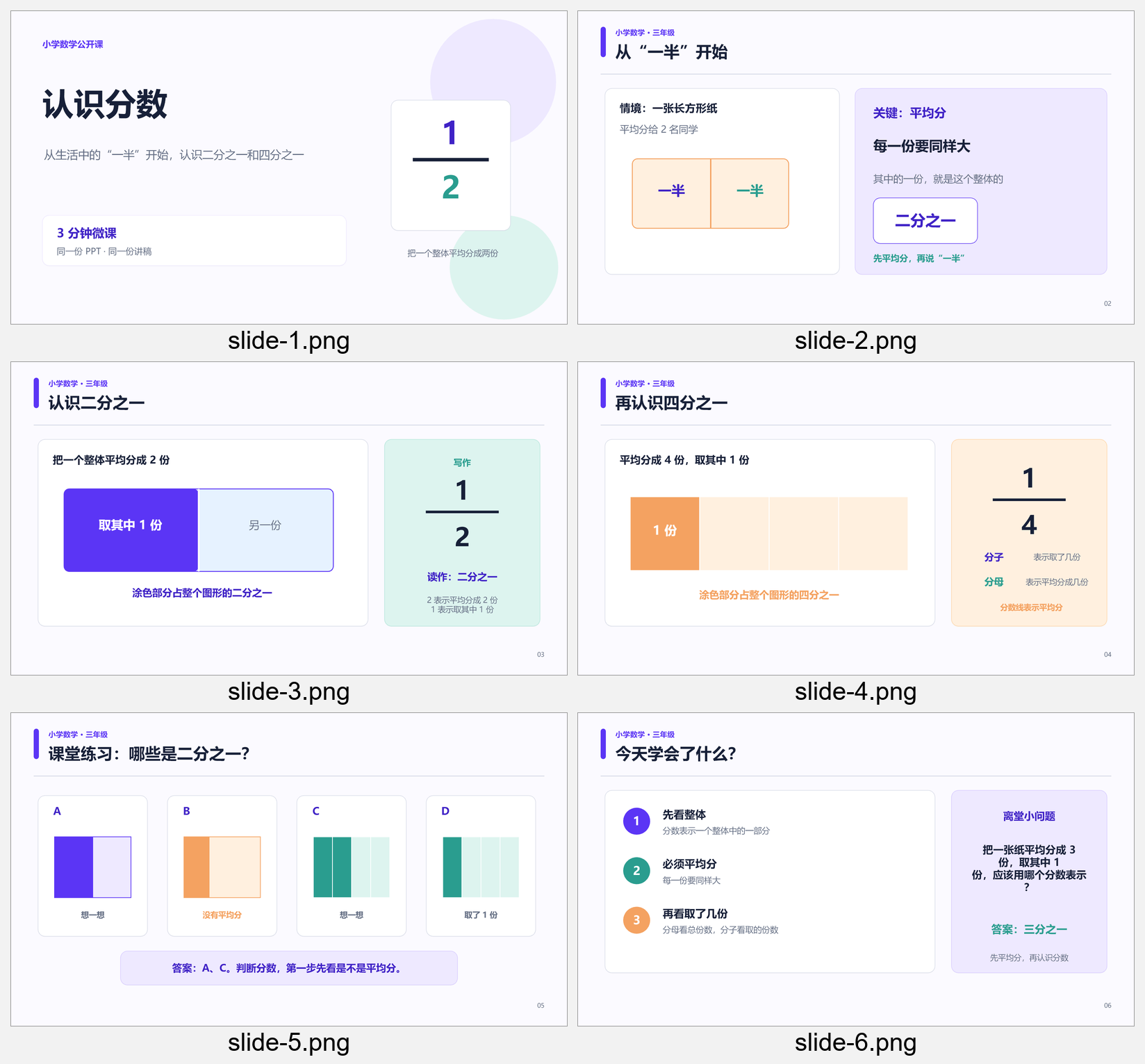
这套课件配有约 609 字逐页讲稿。接下来按照制作数字人微课的具体操作步骤来对比:放入课件、整理讲稿、逐页修改,再设置数字人、声音和字幕。
Synthesia 可以直接导入 PowerPoint 文件。根据官方说明,PPT 中的文字、图片、视频与形状可以转为编辑元素,演讲者备注也可以转换成对应页面的视频脚本。下面是具体实践操作:
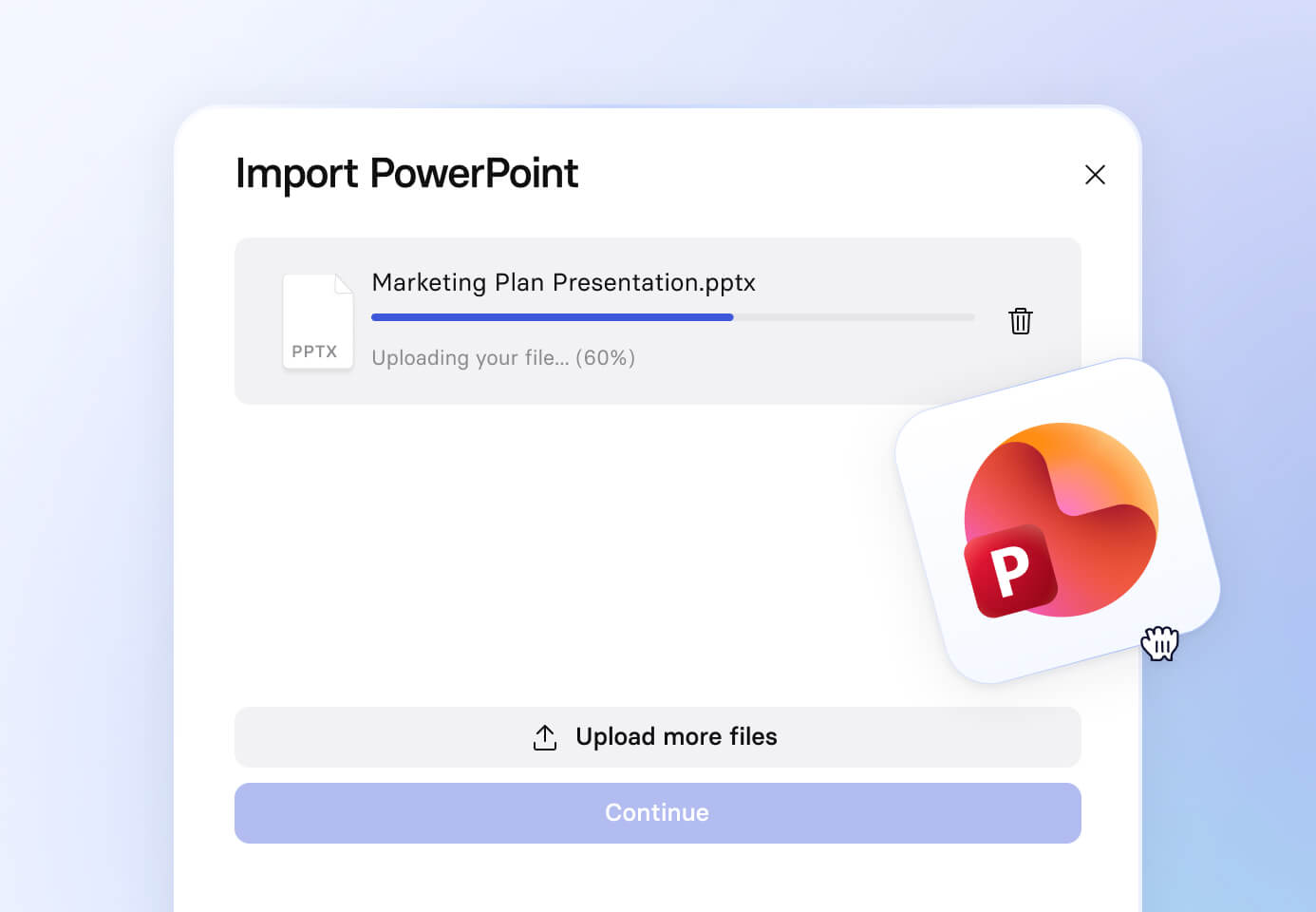
新建视频后选择 Import PowerPoint,上传《认识分数》.PPTX。对于已经习惯在 PowerPoint 备注中写讲稿的用户,这条路径很直接。
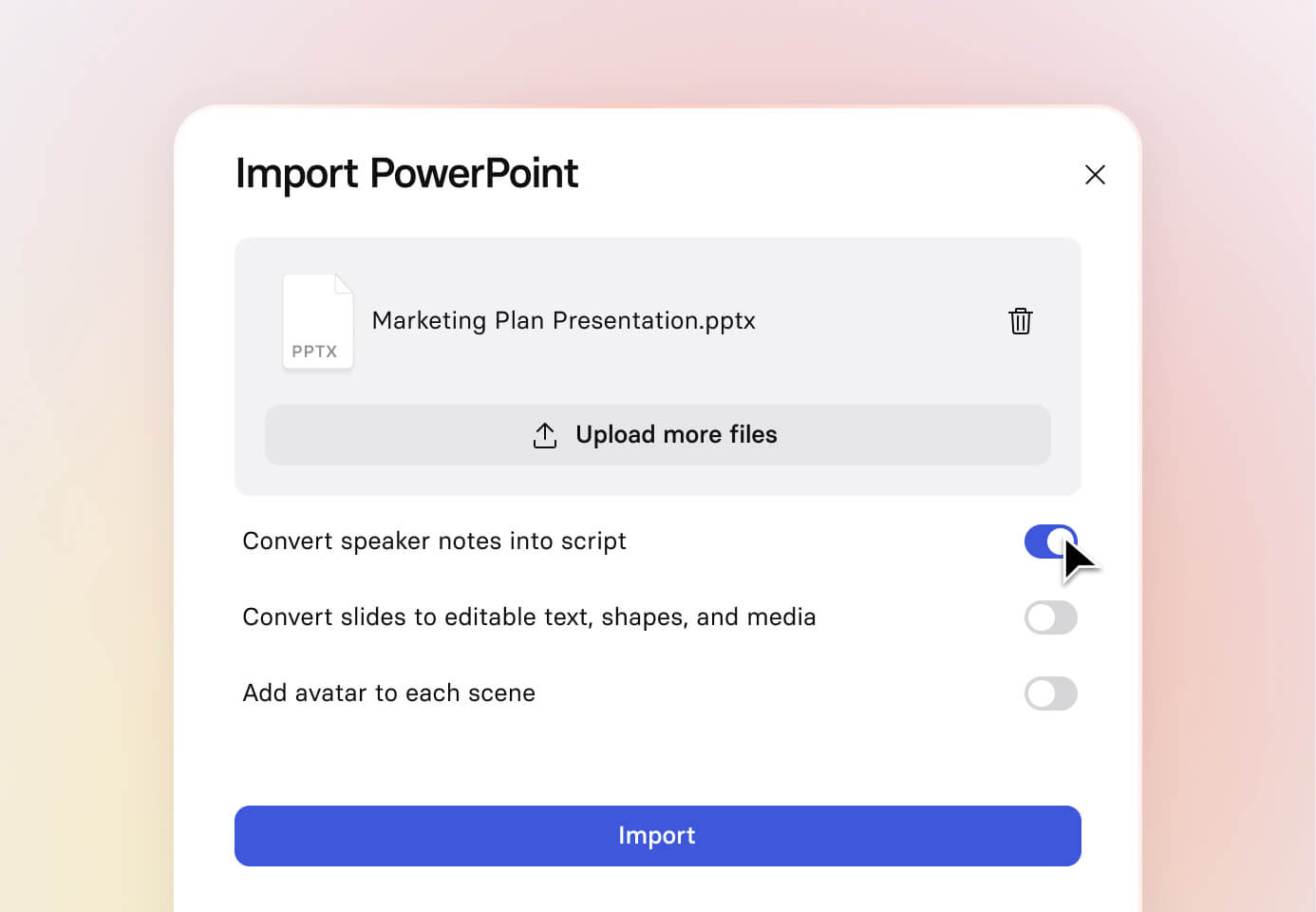
导入时可以打开“Convert speaker notes into script”,再决定是否把页面元素转成可编辑内容、是否自动在场景中加入数字人。
逐页检查字体、文字位置和脚本,再选择教师形象与普通话声音。需要注意的是,官方说明 PowerPoint 动画不会一起导入;缺失字体可能需要替换,部分方案不能上传自定义字体。
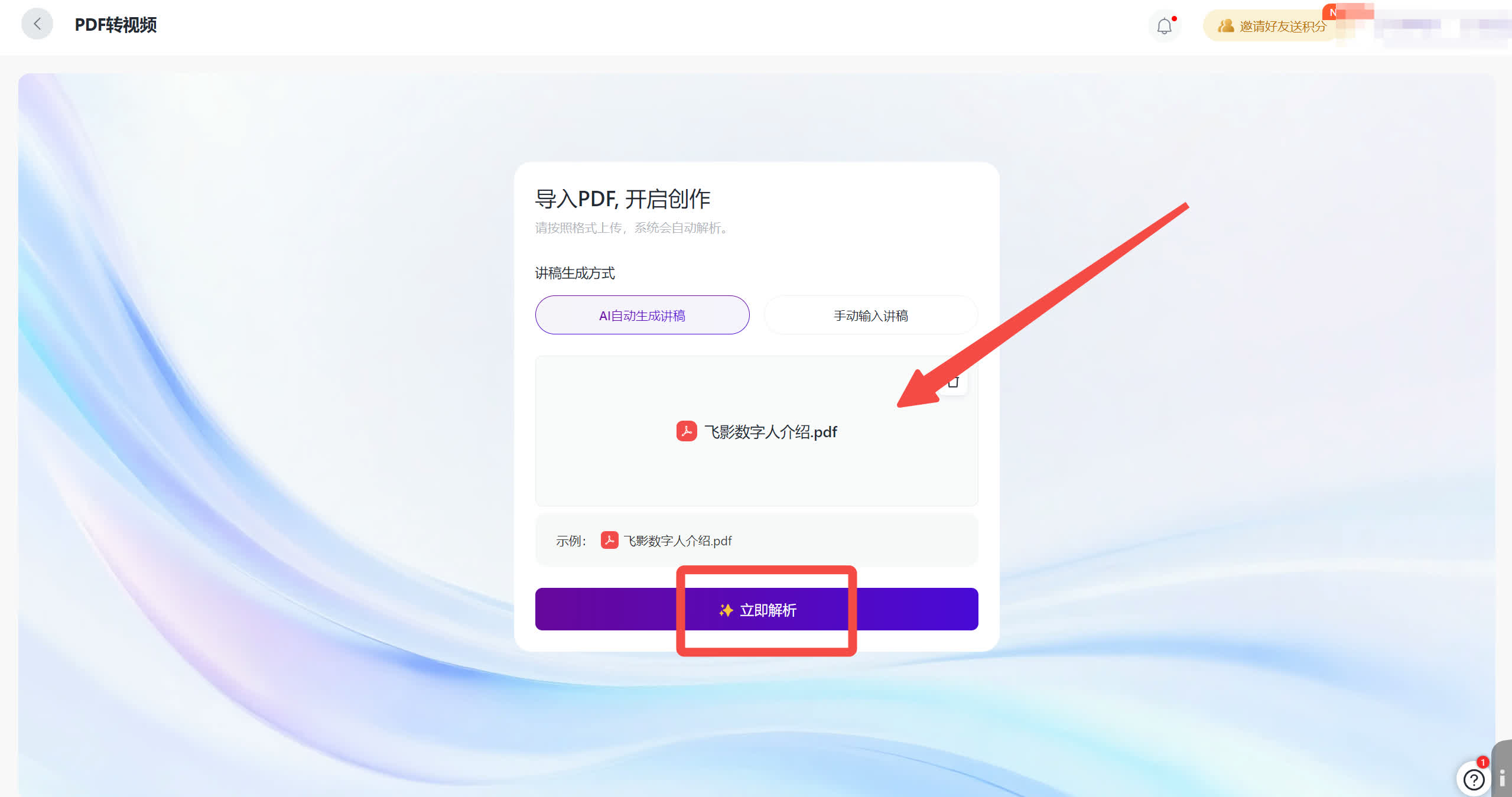
飞影数字人的思路更接近老师平时备课流程:先放入课件,再一页一页看讲稿和画面。讲稿、数字人、声音、字幕和人物位置都集中呈现在一个界面一屏可展示完整,对第一次做微课的用户比较清晰,很快可以 get 到下一步如何进行。
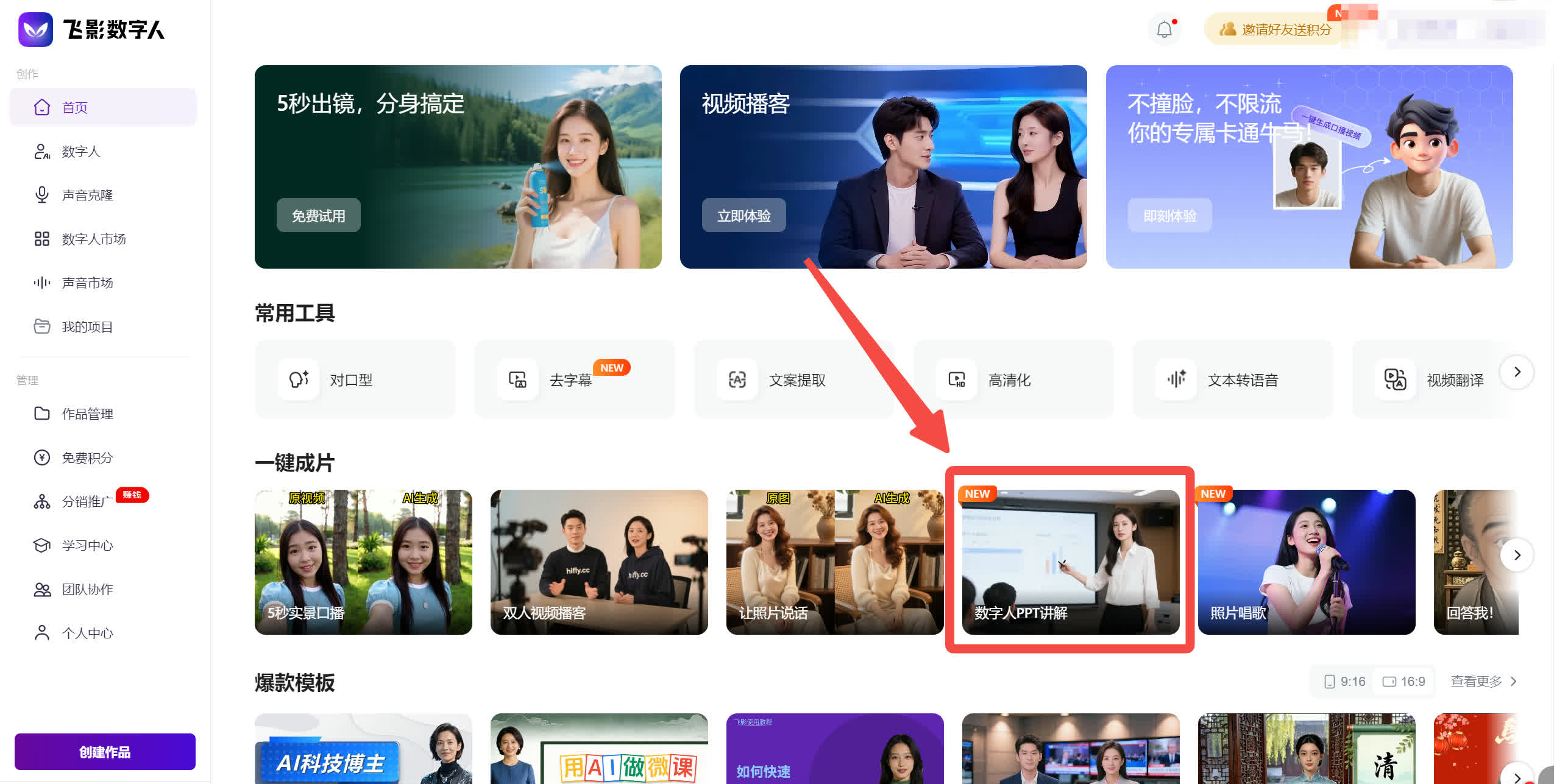
飞影数字人目前是只支持 PDF 文件,所以需要提交将 PPT 导出保持为 PDF 文件,再上传。上传后,用户可以选择 AI 自动生成逐字讲稿稿内容,也可以手动输入准备好的讲稿内容,也可以随意修改讲稿内容。对于没有提前整理讲解逐字稿的小白用户,可以让飞影平台自动解析后再逐页修改会更省准备时间。
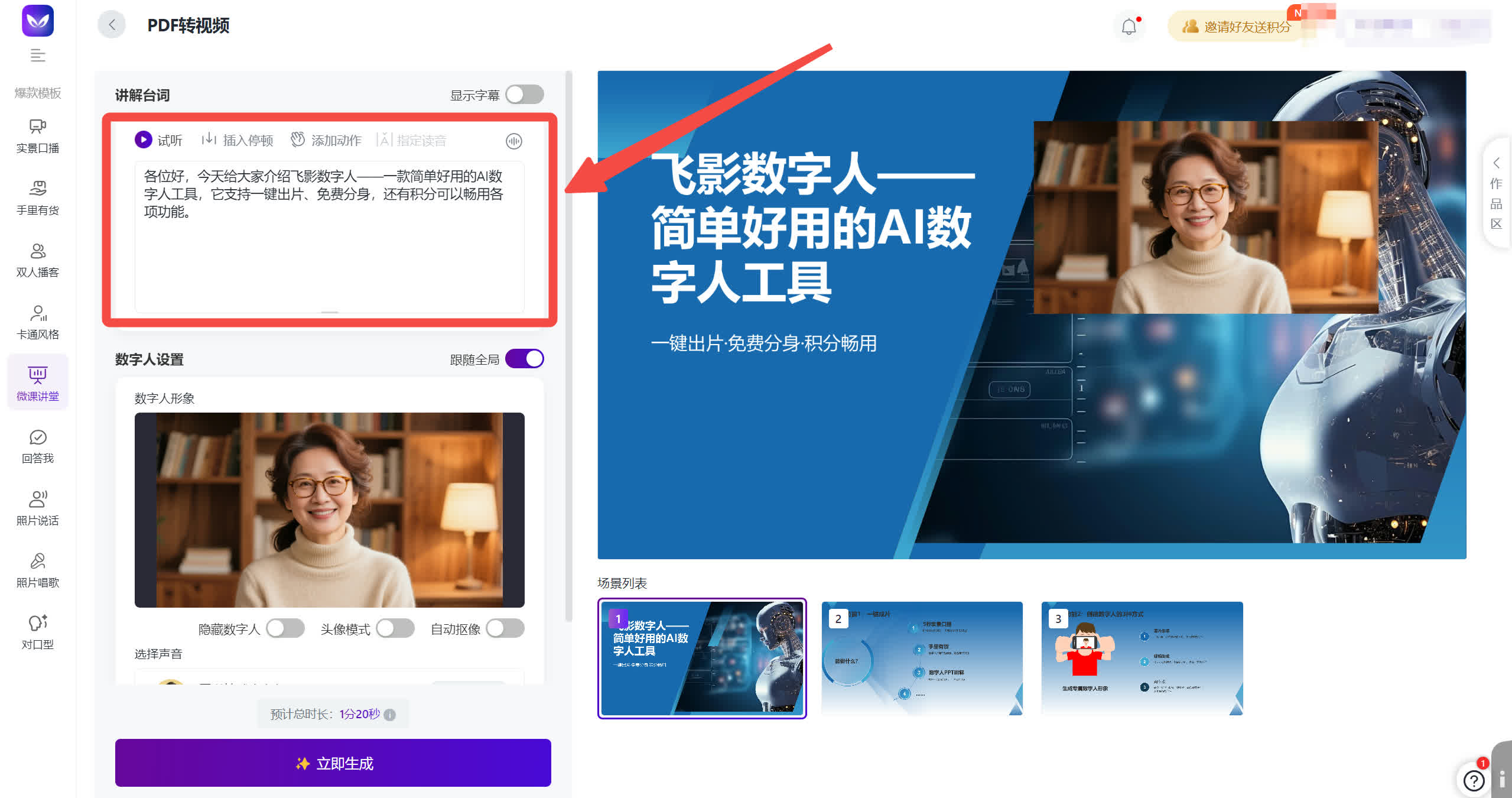
课件解析后,左侧可以修改当前页面讲稿,右侧预览页面效果;下方可选择数字人和声音。老师不用先学时间轴剪辑,也能看懂每页课件对应哪段台词。
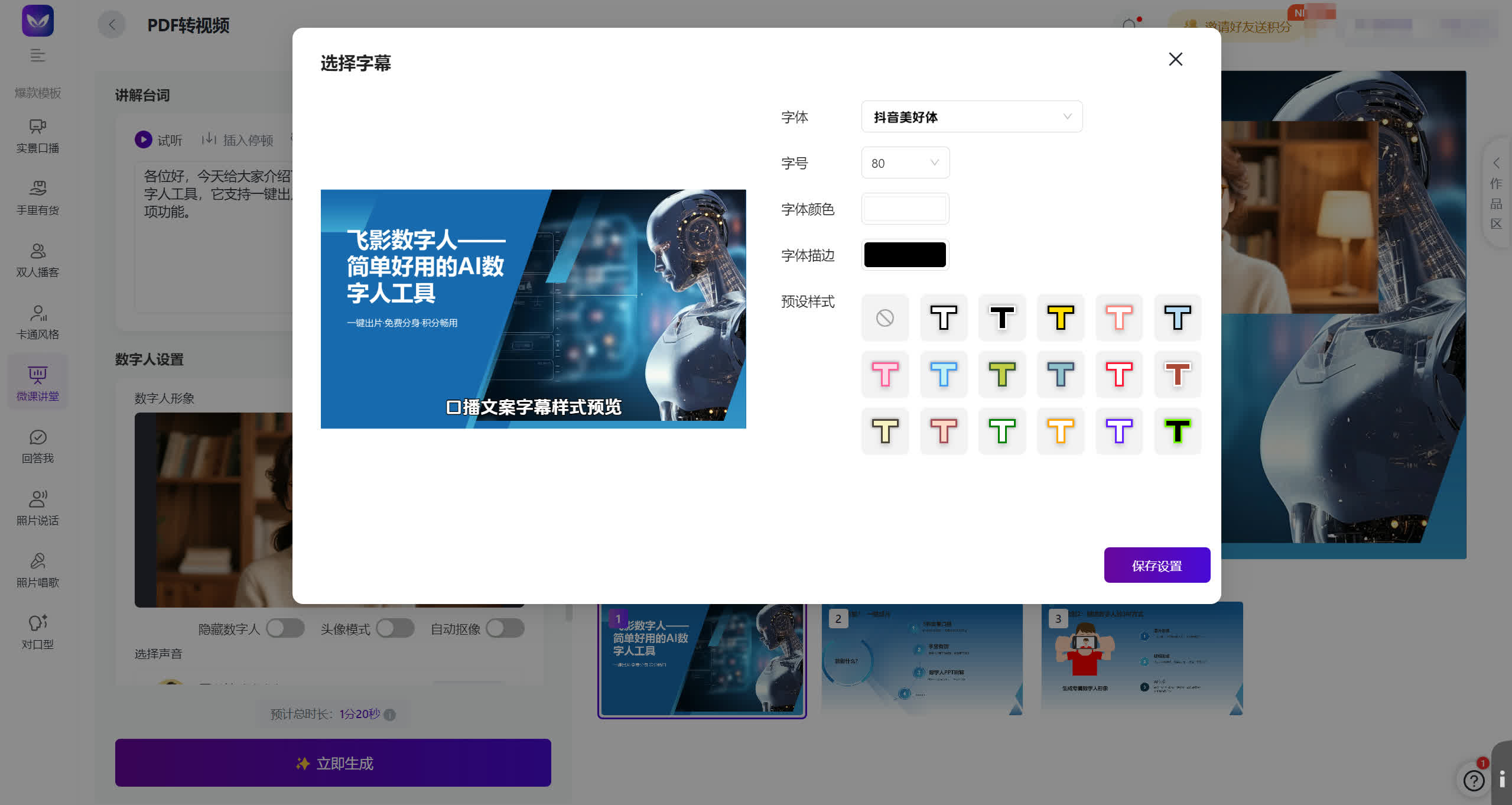
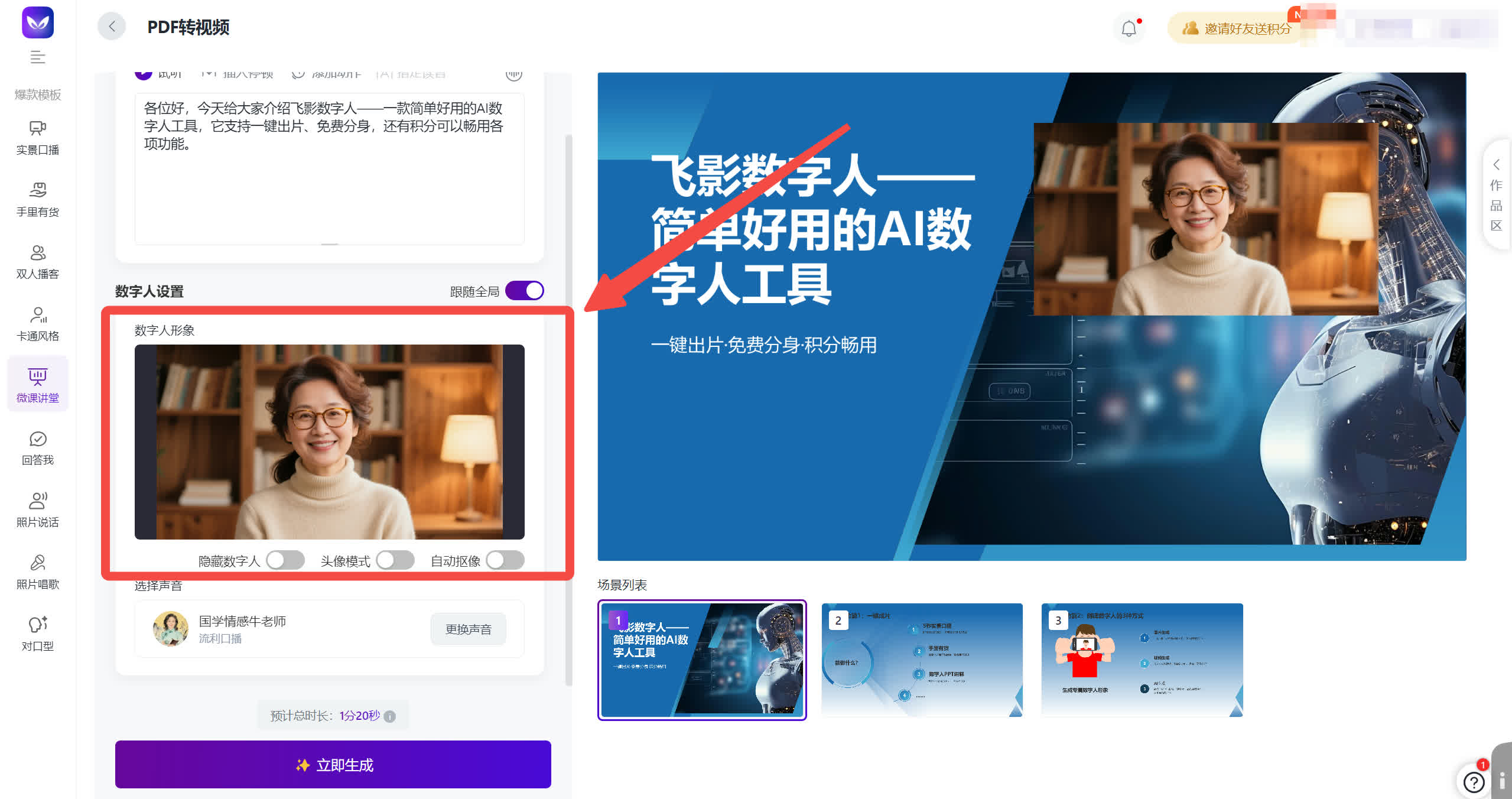
飞影还提供字幕样式、数字人头像模式、自动抠像、数字人大小与位置的自由设置。若使用“跟随全局”可以统一 6 页课件中的人物位置;遇到练习题或大图,也能仅单独修改该页的人物移动和放大缩小,避免挡住教学内容。
把两款产品的官方页面放在一起看,差别会更直观。不比较技术参数,只看老师每天都会用到的功能入口显眼、讲稿可编辑和及人物、声音的编辑设置。
可以上传 PPTX,但脚本转换更依赖课件中已经写好的演讲者备注。
上传同源 PDF,可选择 AI 自动生成讲稿或手动输入,适合没有提前整理备注的小白用户。
演讲者备注可转成脚本,但前提是课件中已经写好备注。
逐页讲稿、试听、数字人、声音和课件预览集中显示,中文操作更直观。
| 对比维度 | Synthesia | 飞影 |
|---|---|---|
| 讲稿准备 | 主要依赖预先写好的演讲者备注 | AI 自动生成或手动输入,并可逐页修改 |
| 中文上手 | 英文术语与海外产品操作逻辑,需要适应 | 中文界面与中文图文教程 |
| 课件兼容提醒 | 动画不导入;缺失字体可能替换;部分基础方案不支持自定义字体 | 按页面逐页预览,便于及时检查文字和图形 |
| 数字人设置 | 选择数字人后放入场景 | 可选形象,并调整大小、位置、头像模式与抠像 |
| 字幕 | 可在编辑器中设置字幕 | 入口清楚,可直接调整字体、字号、颜色与描边 |
| 更适合谁 | 熟悉英文界面、已经维护 PPT 备注的用户 | 中文老师、小白和希望一站式编辑的用户 |
把这些步骤连起来看,飞影的优势很清楚:AI 讲稿生成、逐页改稿、普通话声音、数字人位置、字幕和抠像都集中在中文页面里。Synthesia 能读取 PPTX 和演讲者备注,但前提是课件整理得比较规范;英文术语、动画和字体限制,也会增加第一次使用的准备工作。对于需要经常修改中文公开课的老师,飞影明显更顺手。
老师的时间最好花在课程和学生身上,而不是研究复杂的界面。做数字人微课时,工具越清楚,留给备课和教导学生的时间就越多。
所以,如果老师想找一款简洁、高效、功能又完整的工具,飞影会是更合适的选择。第一次制作数字人公开课,也可以顺着中文页面一步步完成,不必先补一门剪辑课。