 学习中心
学习中心
学习中心

口播稿写好了,视频却还没开工:用哪个人物出镜?声音要不要换?竖屏模板选哪套?如果手里没有自己的数字人和配音,这几步就可能卡住。
我们在豆包工作里试了已上架的「飞影」插件。把一段确定的文案交给它,先看当前账号可用的公共人物、声音和模板,再确认只做一条。下面先看这次内部实测留下的成片,再看这条路径怎么走。
这条竖屏作品使用公共数字人、公共声音、模板和一段内部演示文案生成;成片时长 16.64 秒,已从豆包工作返回的结果卡下载并打开。它是一次真实内部测试,不是客户案例;片中人物、声音及画面含 AI 生成内容,原片保留“测试演示”字样。
片中的 16.64 秒指视频播放时长,不代表创建只需 16.64 秒。不同账号可用素材、排队时间和权益消耗会不同。
在豆包工作打开「插件 → 内容创作」,搜索「飞影」。首次使用先由账号本人完成连接。下面是实际插件卡片和连接详情页,账号侧栏已裁去。
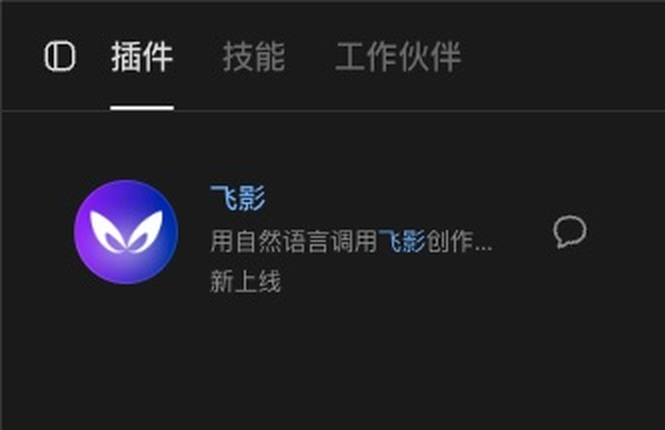
实际界面裁图:飞影位于豆包工作的内容创作插件列表。
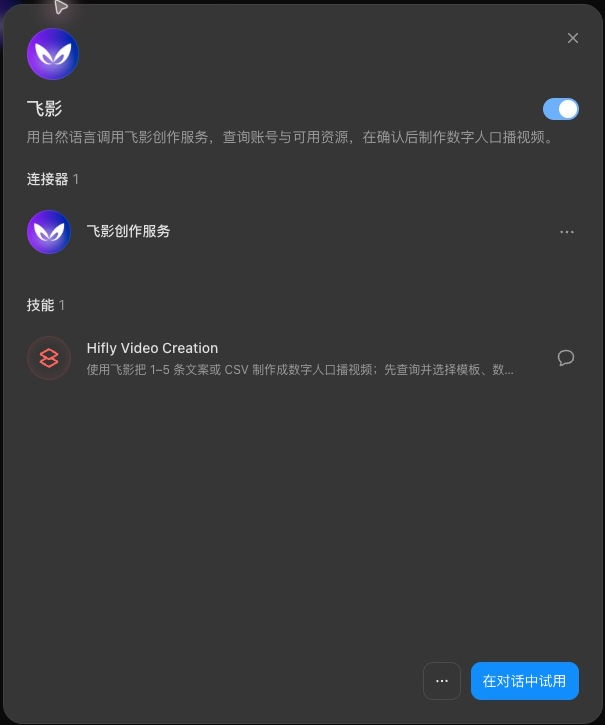
实际界面裁图:连接后可在对话中试用。授权时由本人登录,不需要把密码发进聊天。
有稿、没素材时,可以先这样说:
我想把下面这段文案做成一条竖屏口播,给〔受众〕看。文案:〔粘贴已核实的口播稿〕。我没有自己的数字人和声音。请先查当前飞影账号可用的公共人物、声音和模板,给我两套能辨认的方案;先不要创建,等我确认。
这样做的关键,是把“推荐素材”和“真正创建”分开。先看人物、试听声音、确认模板画幅;如果界面只给了文件卡片或一串 ID,就让豆包把名称和可打开的预览对应起来,别靠猜。
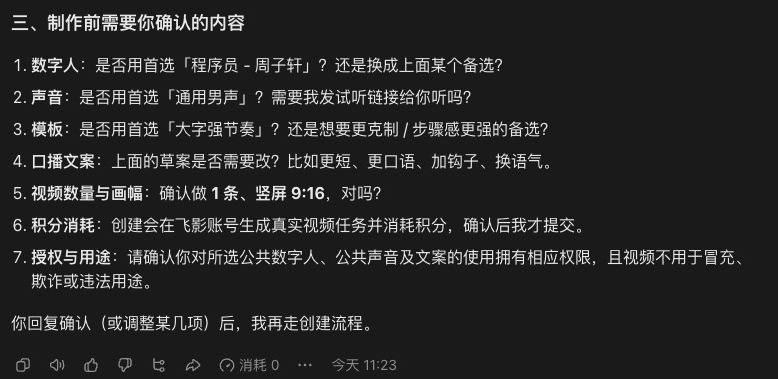
另一次新账号实测的真实对话裁图:豆包把人物、声音、模板、文案、数量与权益列为创建前确认项。这张图与上方 16.64 秒作品分属两次测试。
选定方案时,把最终文案、人物、声音、模板、画幅和数量再核一遍;涉及素材使用权和飞影权益,也在创建前确认。若只想试一条,就明确说“只创建这一条,不自动重试”。
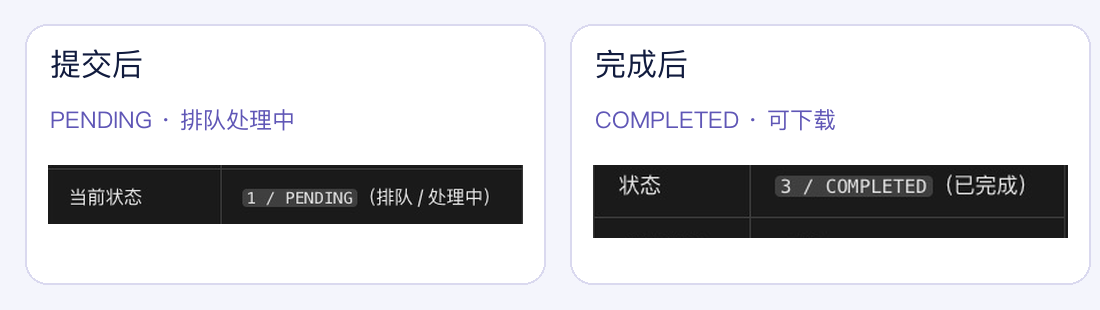
提交成功后,任务可能先显示 PENDING。这代表排队或处理中;继续查询同一条任务即可。显示 COMPLETED 后,再从结果卡下载 MP4。下面两块状态画面来自同一新账号测试,任务 ID、账号和下载地址均未进入裁图。
拿到文件后,播放一遍,听读音、看口型和字幕,再看画幅、黑边与画面边缘。一次内部成片能说明这条路径走通,不能替你保证每次生成结果都适合直接发布。
这个例子适合已有口播稿、暂时没有自有出镜人物或声音的人:知识讲解、产品说明、课程片段,都可以先从一条文案和公共素材方案试起。如果你已经有获授权的照片、录音或飞影人物,也可以说明手头素材和目标,让豆包先查可用方式;本文展示的完整路径是“文案+公共素材”。
现在就打开豆包工作,在内容创作插件里搜索「飞影」。连接自己的飞影账号,贴入一段你已确认的稿子,先让它给方案;看清人物、声音和画幅,再决定是否创建第一条。
说明:以上画面为两次内部实测与实际插件界面;文中没有使用客户素材。视频和声音含 AI 生成内容。创建可能消耗飞影权益,具体以账号与实际方案为准。