 学习中心学习中心学习中心
本篇说明如何把飞影的远程 MCP 服务添加到 WorkBuddy。完成后,可在 WorkBuddy 对话中查询飞影账户、选择模板并批量制作视频。
配置形式:远程 Streamable HTTP MCP + Bearer Token。先完成只读验证,再开始模板批量制作;本文不会提供或保存你的真实 Token。
WorkBuddy 当前通过自定义 MCP 连接器接入远程服务。飞影尚未提供 WorkBuddy 的自动安装或 OAuth 授权,因此这不是“一键授权”;Token 只应保存在你自己的本地配置或凭证输入框中。
https://hifly.cc/mcp,无需手动修改。streamableHttp。Token 安全:Token 是访问凭证。只粘贴到 WorkBuddy 的 MCP 凭证配置中;不要把它发到聊天记录、截图、代码仓库或共享配置文件。
以下截图基于 WorkBuddy v5.2.6 的实测流程。不同版本的按钮名称可能略有差异;请始终在 MCP 配置中新增飞影,不要覆盖已有服务。
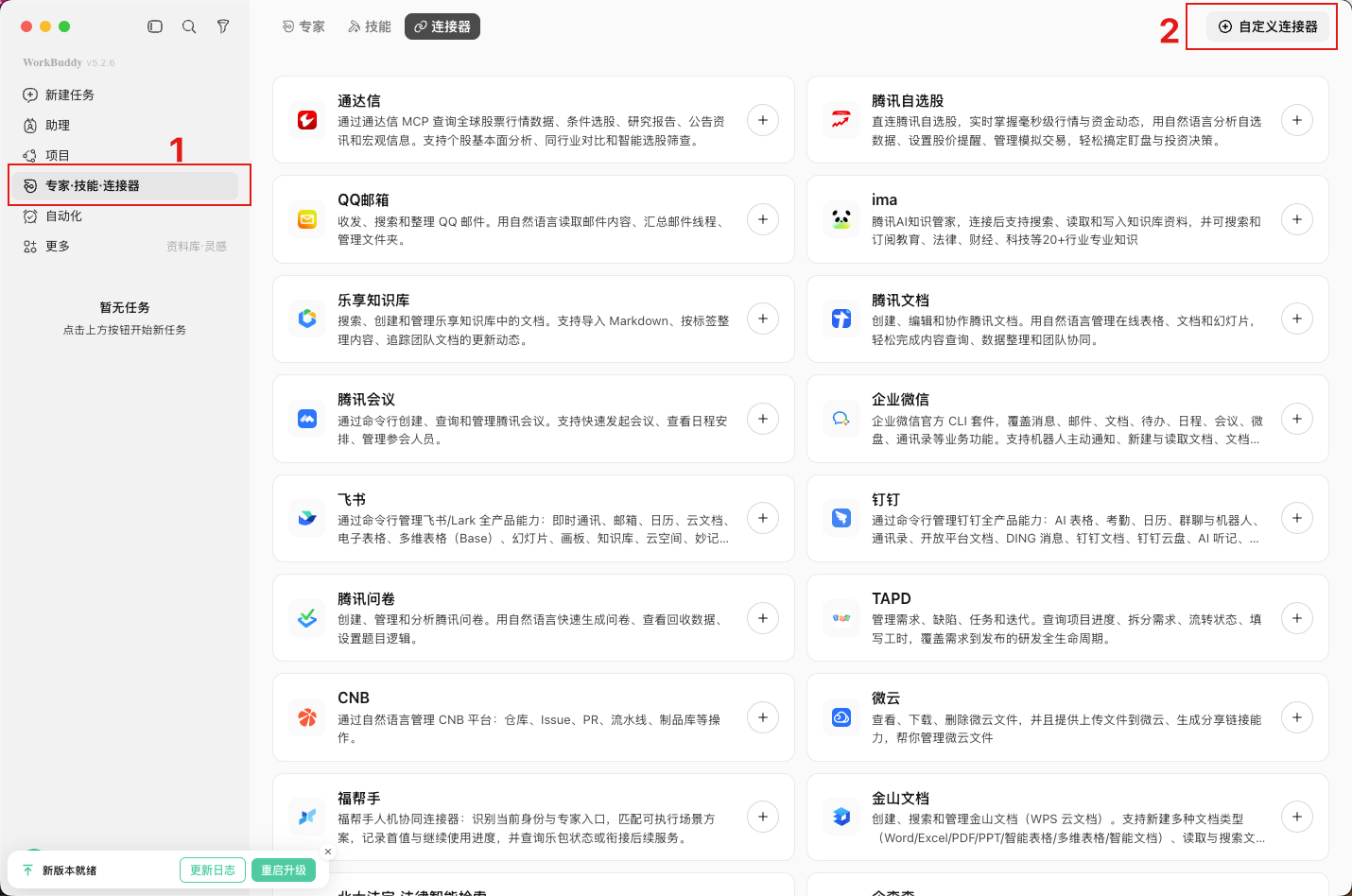
在左侧点击专家·技能·连接器,然后在页面顶部切换到连接器,点击右上角自定义连接器。
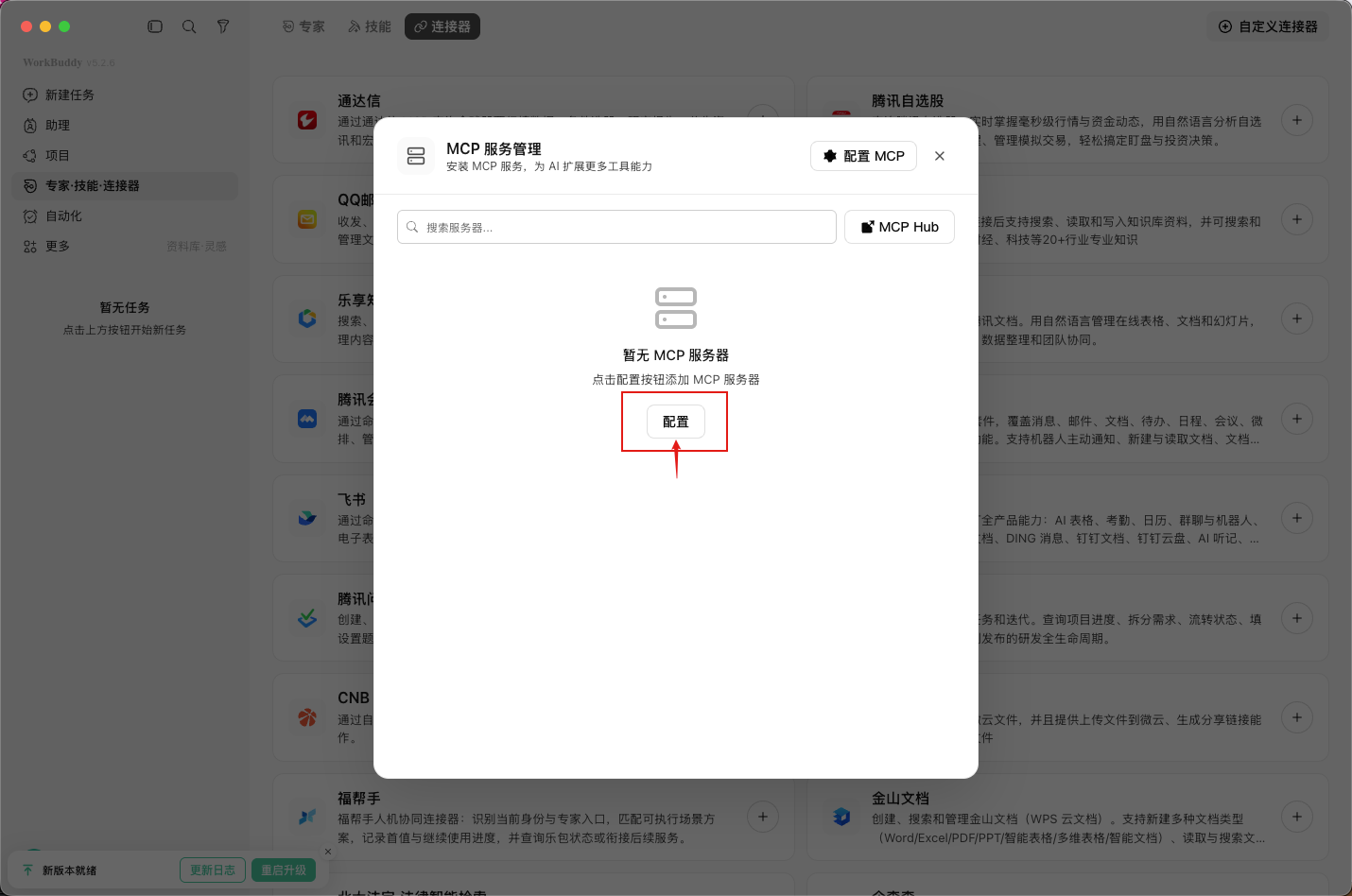
在「MCP 服务管理」窗口中点击配置 MCP;首次还没有 MCP 服务时,点击空状态中的配置即可。
复制下方配置,粘贴到 WorkBuddy 的 JSON 配置页,再替换 Token 占位符即可。若已有 mcpServers 或其他服务,只新增其中的 hifly 项;不要整段覆盖原有配置。
{
  "mcpServers": {
    "hifly": {
      "type": "streamableHttp",
      "url": "https://hifly.cc/mcp",
      "headers": {
        "Authorization": "Bearer <你的飞影 API Token>"
      },
      "timeout": 30000
    }
  }
}将上方 JSON 粘贴到编辑器中,用真实 Token 替换 <你的飞影 API Token>(尖括号也一并替换),然后点击保存。
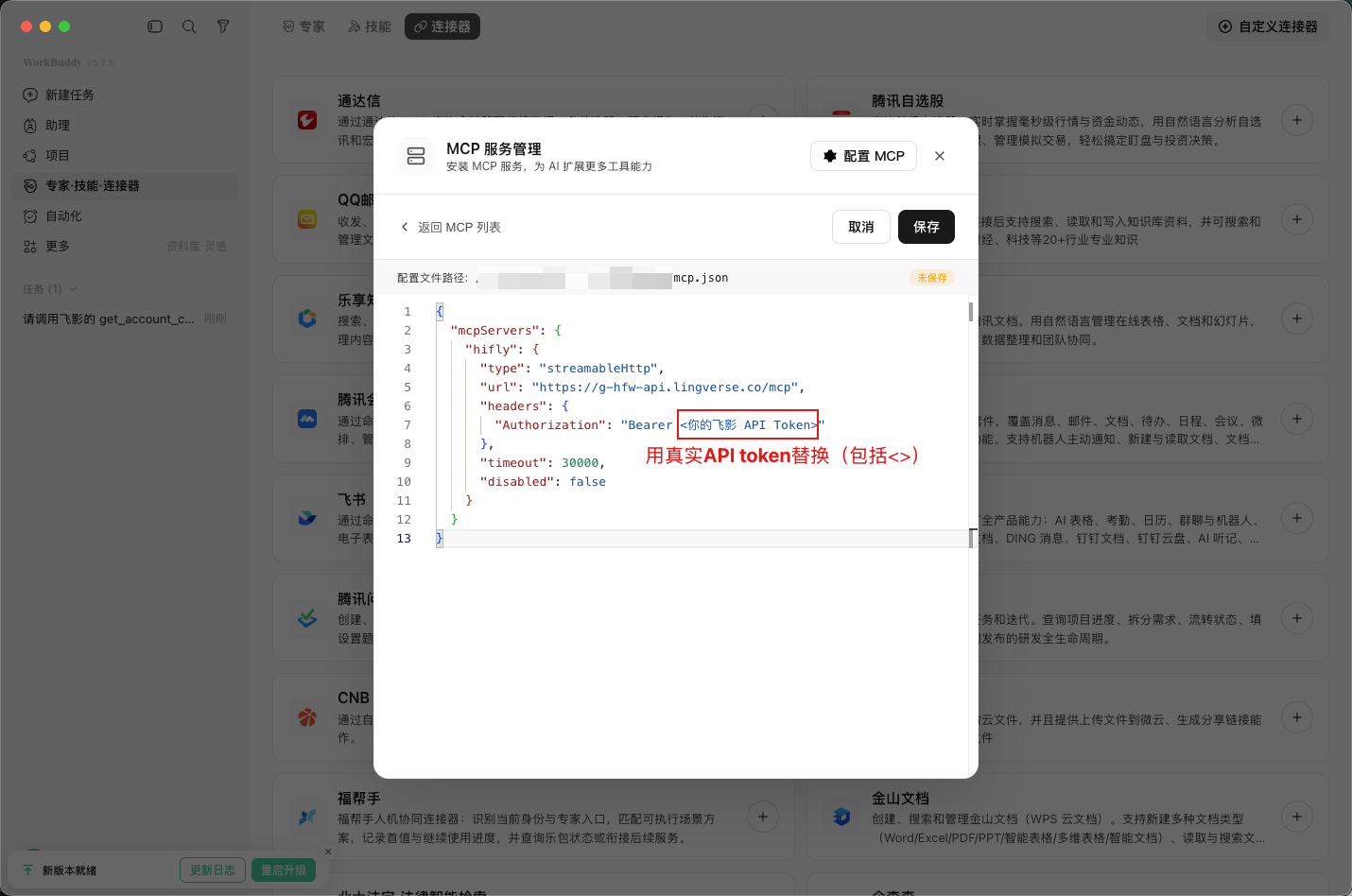
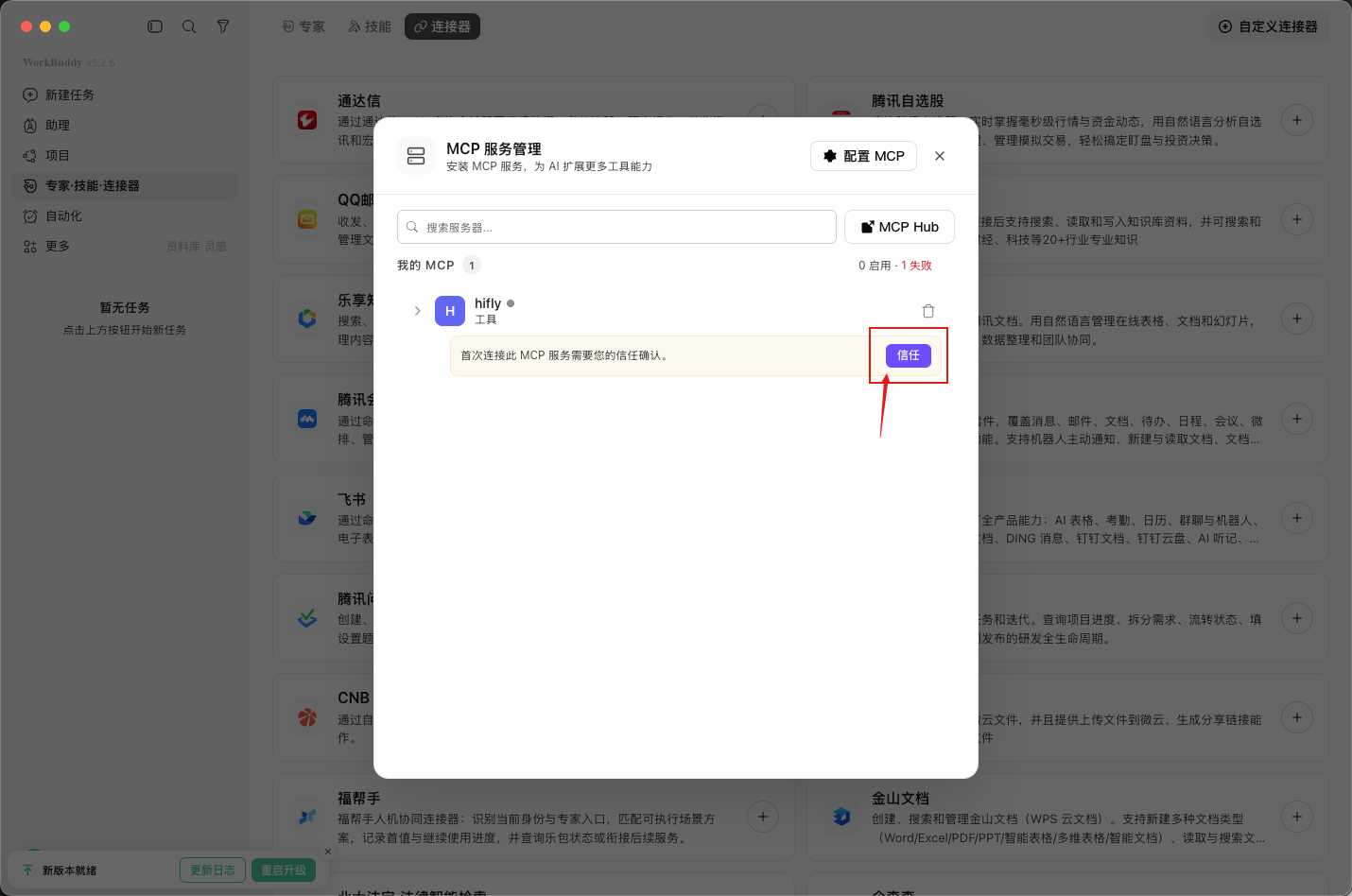
streamableHttp、飞影 MCP 地址和 Authorization: Bearer Token;只替换 Token 占位符。首次连接时,WorkBuddy 会要求你确认是否信任该 MCP 服务,点击信任。返回服务列表后,确认「飞影」显示为已启用;必要时打开右侧开关。
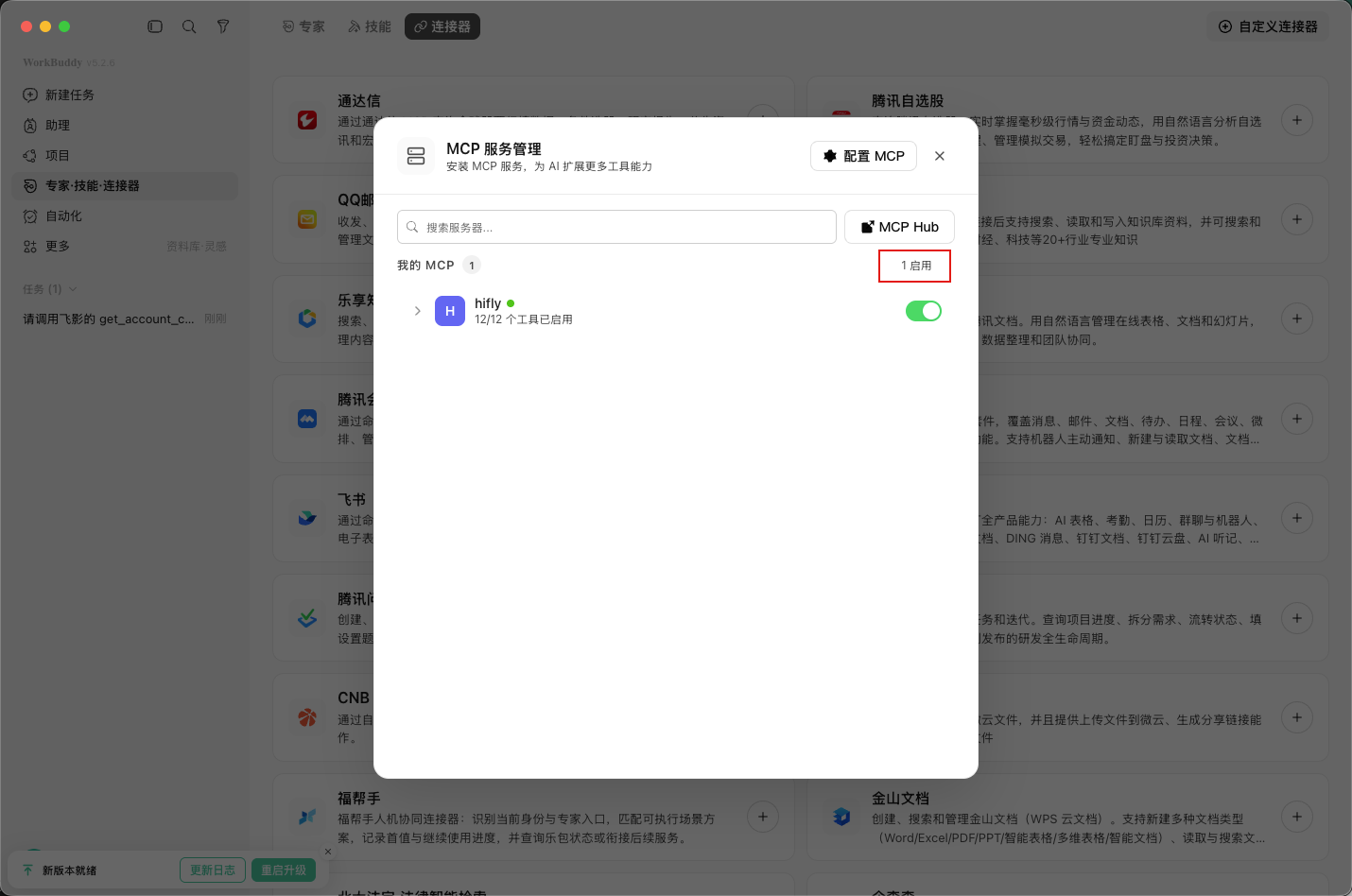
如果 WorkBuddy 显示的是表单而非 JSON,按以下方式新建一个名为 hifly 的 MCP Server:
streamableHttphttps://hifly.cc/mcpAuthorization: Bearer <你的飞影 API Token>30000 毫秒保存后,在 MCP Server 列表中启用“飞影”,再完全重启 WorkBuddy,使新配置重新加载。官方配置示例支持 ${VAR_NAME} 变量引用;若你当前版本没有确认支持环境变量,不要猜测其语法,直接使用 WorkBuddy 提供的个人凭证输入框或本机私有配置。
在 WorkBuddy 新建任务,在对话框中输入:
帮我确认飞影账户是否已经接通,并告诉我当前套餐和可用积分;不要创建任何作品。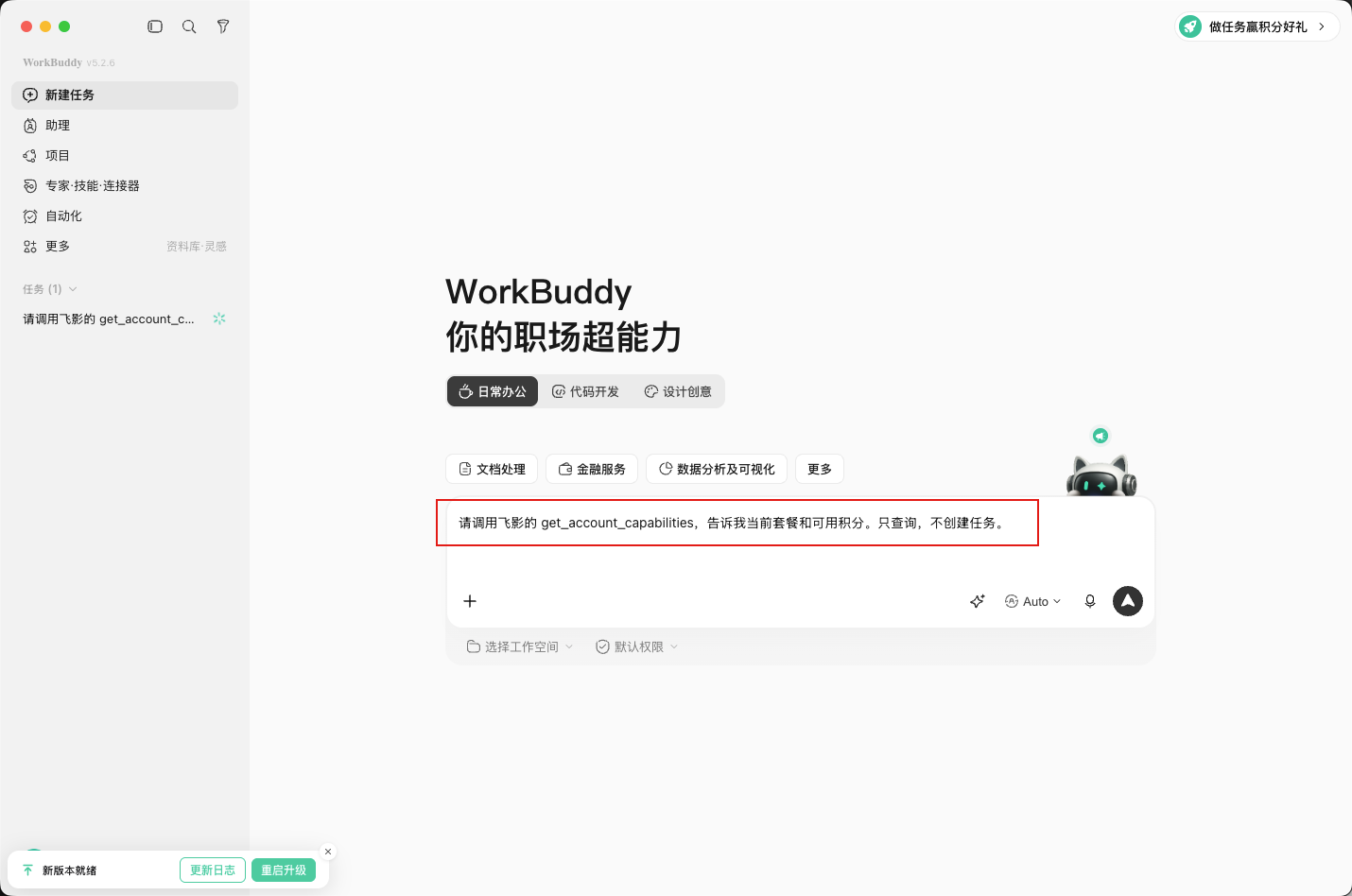
如果能得到账户能力信息,说明 URL、Token 和 MCP 连接均正常。仅看到配置卡片或服务名称不代表已经连通。
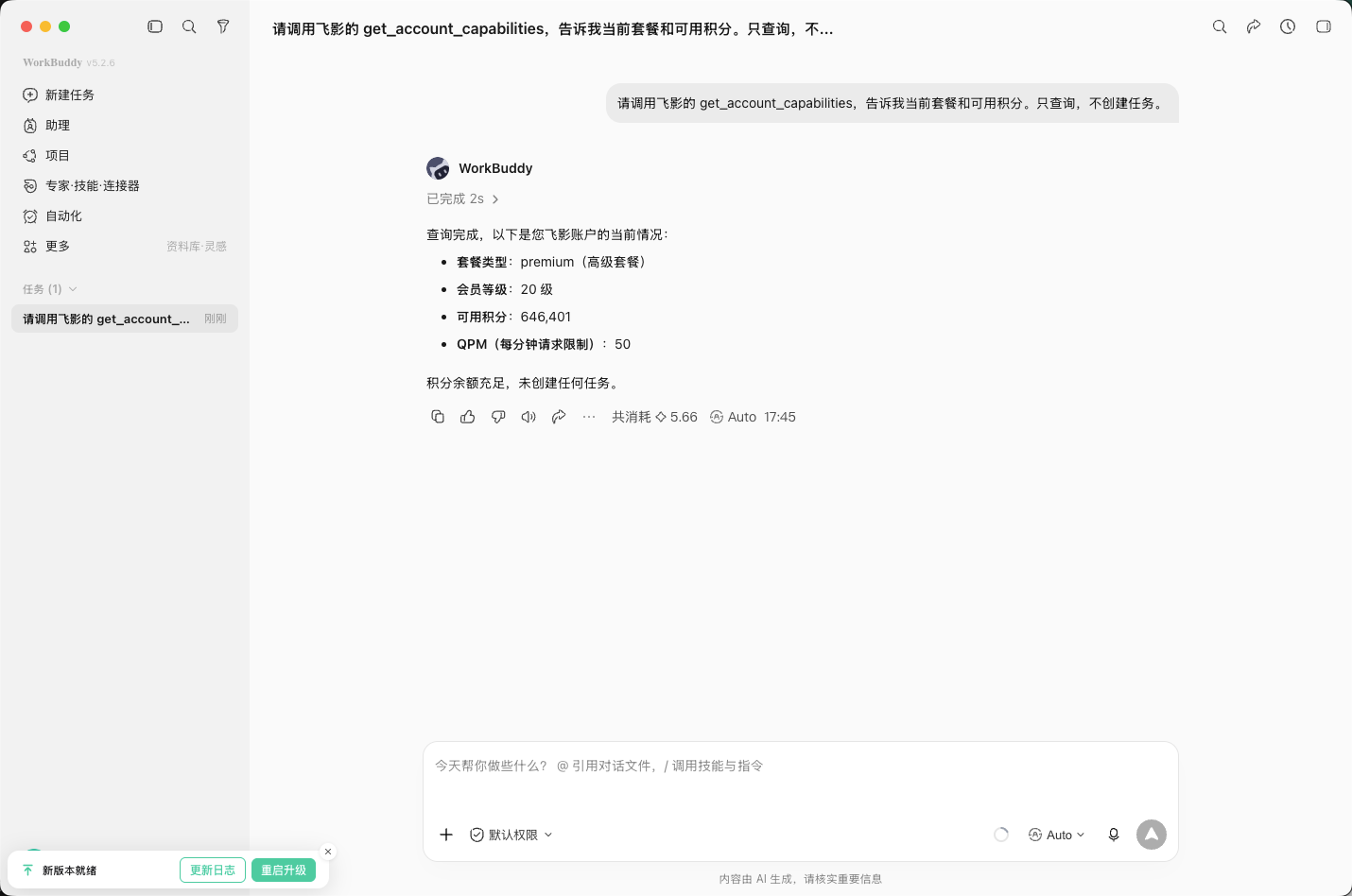
第一次连接成功后,先让 WorkBuddy 帮你挑选模板,不立即创建内容:
帮我看看飞影里有哪些视频模板,推荐一个最适合新手做第一支作品的,并说明我需要补充什么内容。先不要生成视频。选定模板后,把文案列表直接发给 WorkBuddy。飞影的模板工具一次只创建一条视频,WorkBuddy 会对每条文案分别调用一次:
请使用刚才推荐的飞影模板,把下面每条文案分别制作成一支视频:
1. <第 1 条文案>
2. <第 2 条文案>
3. <第 3 条文案>

先告诉我将制作几支视频、每支使用的文案、比例和可能的消耗信息(如有;不要猜测)。等我回复“确认创建”后再开始;请逐支制作,不要重复提交。完成后按文案逐条告诉我任务结果,不要自动反复查询。
查看结果时,让 WorkBuddy 逐条调用 get_task_status。处理中只报告状态;完成后返回对应输出链接;失败时返回对应的任务 ID、请求 ID 与服务端错误信息,不要自动重建任务。若素材在本机,先调用 upload_material 取得 upload_url、content_type 和 file_id,再通过 HTTP PUT 上传原始文件字节;PUT 成功后才能使用 file_id 创建内容。
重新复制 Token,检查是否多了空格、换行,或遗漏了 Bearer 前缀。若 Token 已刷新或替换,旧 Token 会立即失效。
先检查 JSON 是否有多余逗号、注释或漏掉括号;确认只新增 hifly 项,URL 以 /mcp 结尾,传输类型为 streamableHttp。保存后确认服务已启用并完全重启 WorkBuddy;若找不到自定义 MCP 入口,请升级客户端或联系组织管理员。
按服务返回的 retry_after_seconds 等待后重试。不要并发或反复提交同一个创建任务。
upload_material 只申请上传地址,不会自动上传文件。先传 file_extension 取得上传信息;再对返回的 upload_url 发起 HTTP PUT,请求体必须是文件原始字节,Content-Type 必须使用工具返回值。不要向 PUT 请求发送飞影 Token;若地址已过期,请重新调用 upload_material。
记录创建任务返回的 task_type 和 task_id,调用 get_task_status 查询;不要再次创建相同任务。
更多接口参数请查看 飞影 API V2 文档。WorkBuddy 的 MCP 配置格式可参考 WorkBuddy 官方连接器文档。