 学习中心
学习中心
学习中心
学习中心
学习中心
学习中心

不用写代码,也不用一条条重复设置。选好一个模板、数字人和声音,把 3 条文案交给 WorkBuddy;它先给你制作计划,等你确认后再逐条创建。
本教程已实测:使用固定模板、数字人、声音和 3 行 CSV,成功生成 3 支视频并取得成片链接。第一次请也只做 3 条,确认效果后再继续。
还没有接入飞影 MCP?先完成 WorkBuddy 接入图文教程 →。Token 只在 MCP 配置中保存,不要发到对话里。
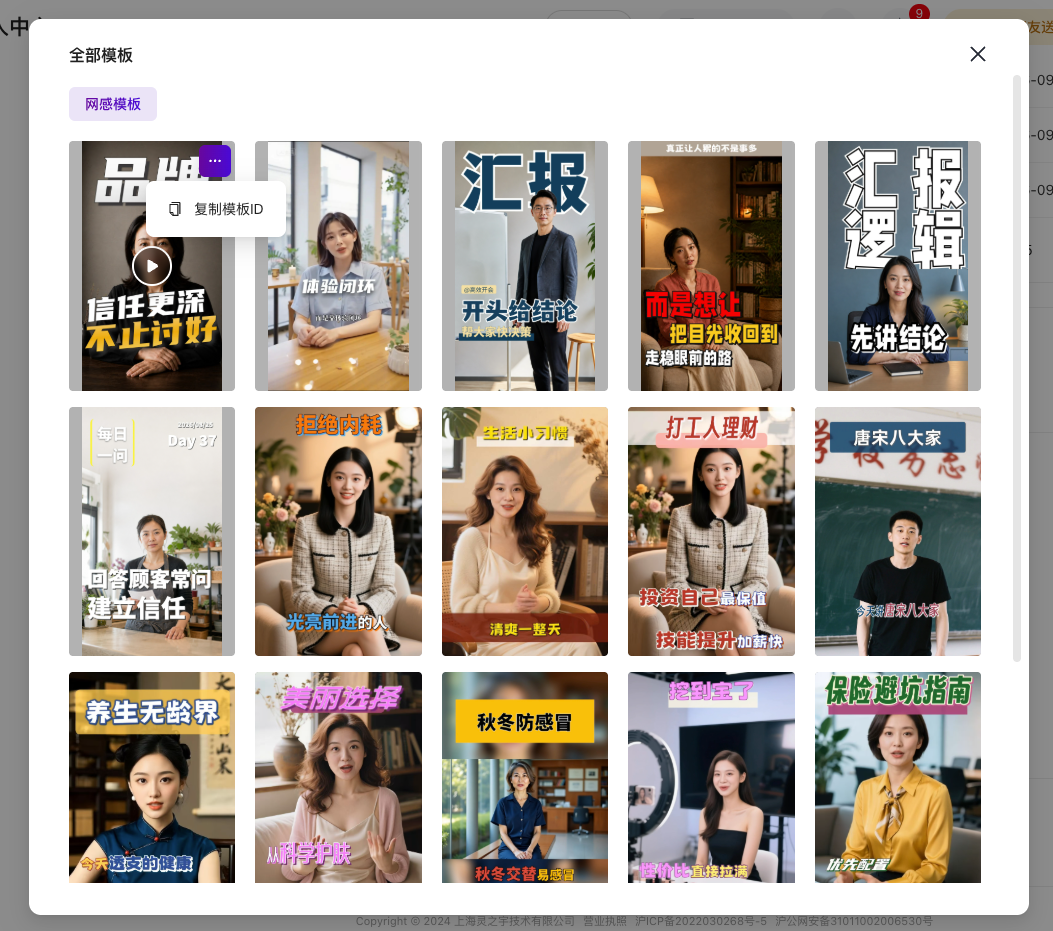
模板:个人中心 → 智能体信息 → 查看模板 → 在目标卡片右上角点「更多」→「复制模板 ID」。先看示例效果,确认喜欢再复制。
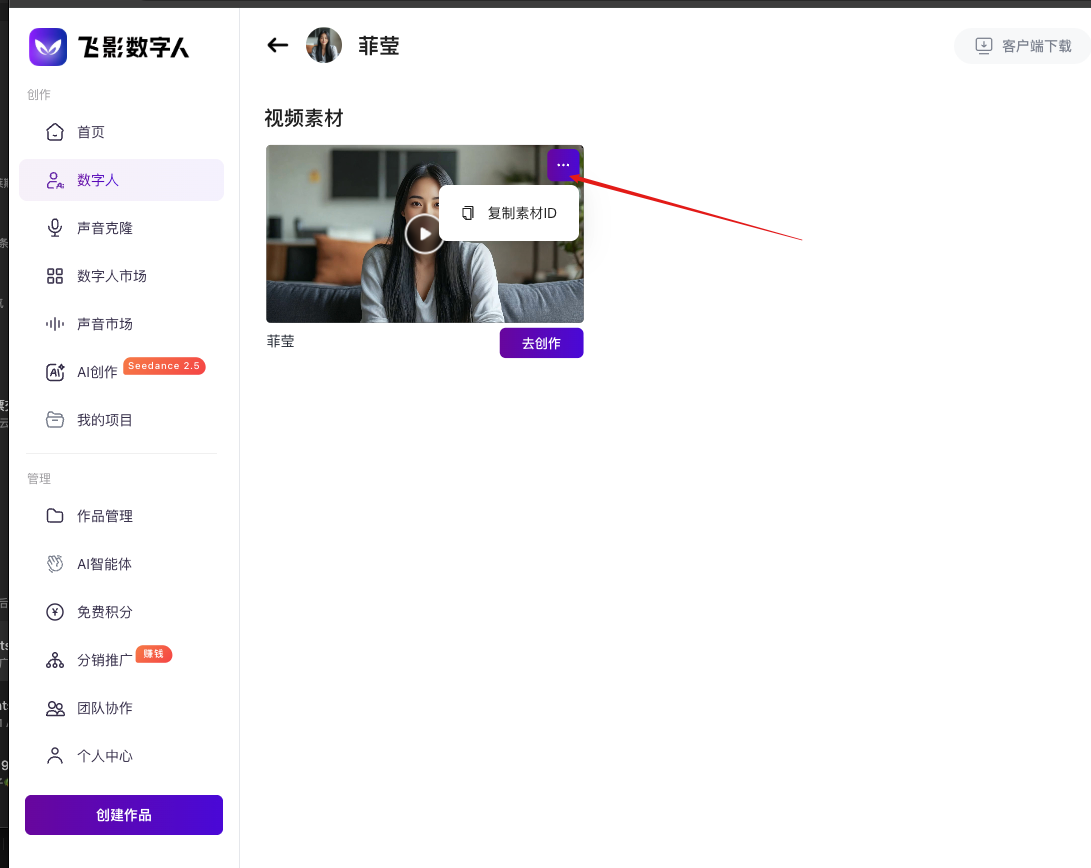
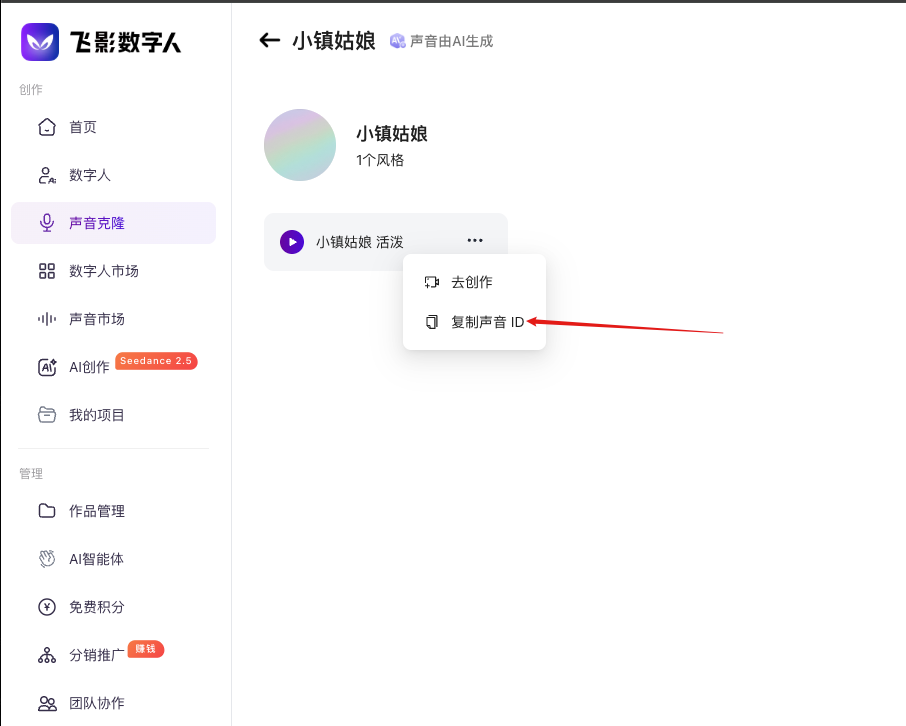
数字人、声音:分别进入「数字人」和「声音克隆」,在目标资源右上角点「更多」,复制「素材 ID」和「声音 ID」。你明确选择的自有资源或可用公共资源都可以使用。
第一次只做 3 条。下载下面的 CSV,用 Excel 或表格软件替换标题和口播文案后保存。
下载 3 条文案 CSV 模板| 序号 | 标题 | 口播文案 |
|---|---|---|
| 001 | 测试一 | 飞影让内容创作更高效。 |
| 002 | 测试二 | 这是第二条数字人口播测试。 |
| 003 | 测试三 | 批量制作前先完成三条验证。 |
在 WorkBuddy 新建任务,先上传刚才的 CSV。再将下方 3 个方括号替换为你复制的 ID,点击复制并粘贴到 WorkBuddy。此指令只要求它读取并复述计划,不创建视频。
确认 WorkBuddy 复述的 3 条文案、模板、数字人和声音都正确后,回复:
确认创建 001-003。请按 CSV 序号逐条创建,每条只提交一次,并返回“序号 / 任务 ID / 首次状态”。不要替换资源、修改文案或重复创建。视频先进入排队是正常的。稍后让 WorkBuddy 查询状态:
请查询刚才这 3 个飞影视频任务的状态,按“序号 / 状态 / 成片链接”汇总。只查询,不创建或重试任何任务。看到成片链接后,播放抽查至少 2 条:确认文案、数字人、声音和模板画面都正确。效果不符合预期时,先停止下一批,不要直接重复创建。
hifly_agent_token 是此前用于 Coze 的凭证;WorkBuddy MCP 应使用「个人中心 → API 明细」中的 API Token。不要把 Token 粘贴到对话、表格或截图中。本教程暂不覆盖:在 WorkBuddy 对话中上传视频或音频素材、创建数字人或声音、其他模板的参数要求、超过 3 条的连续提交,以及限流后的恢复操作。这些场景需要完成独立验证后再使用。